



جلسه 11: خواندن ورودی آنالوگ با analogRead Arduino
در جلسهٔ 11 دورهٔ آموزش آردوینو به سراغ «خواندن ورودی آنالوگ با analogRead» میرویم. هدف این است که مفهوم را از مشاهدهٔ واقعی جدا نکنیم: ADC، بازه تبدیل، مرجع ولتاژ و نویز اندازهگیری. این مسیر برای کسی طراحی شده که میخواهد با برد آردوینو یک پروژه قابل توضیح و قابل آزمایش بسازد، نه اینکه فقط نام رجیسترها را حفظ کند. هر بار نسخه دقیق قطعه و ابزار خود را ثبت کنید؛ نمونهٔ Arduino Uno R3 در مواردی به دیتاشیت خودش نیاز دارد.
هدف یادگیری و پیشنیاز
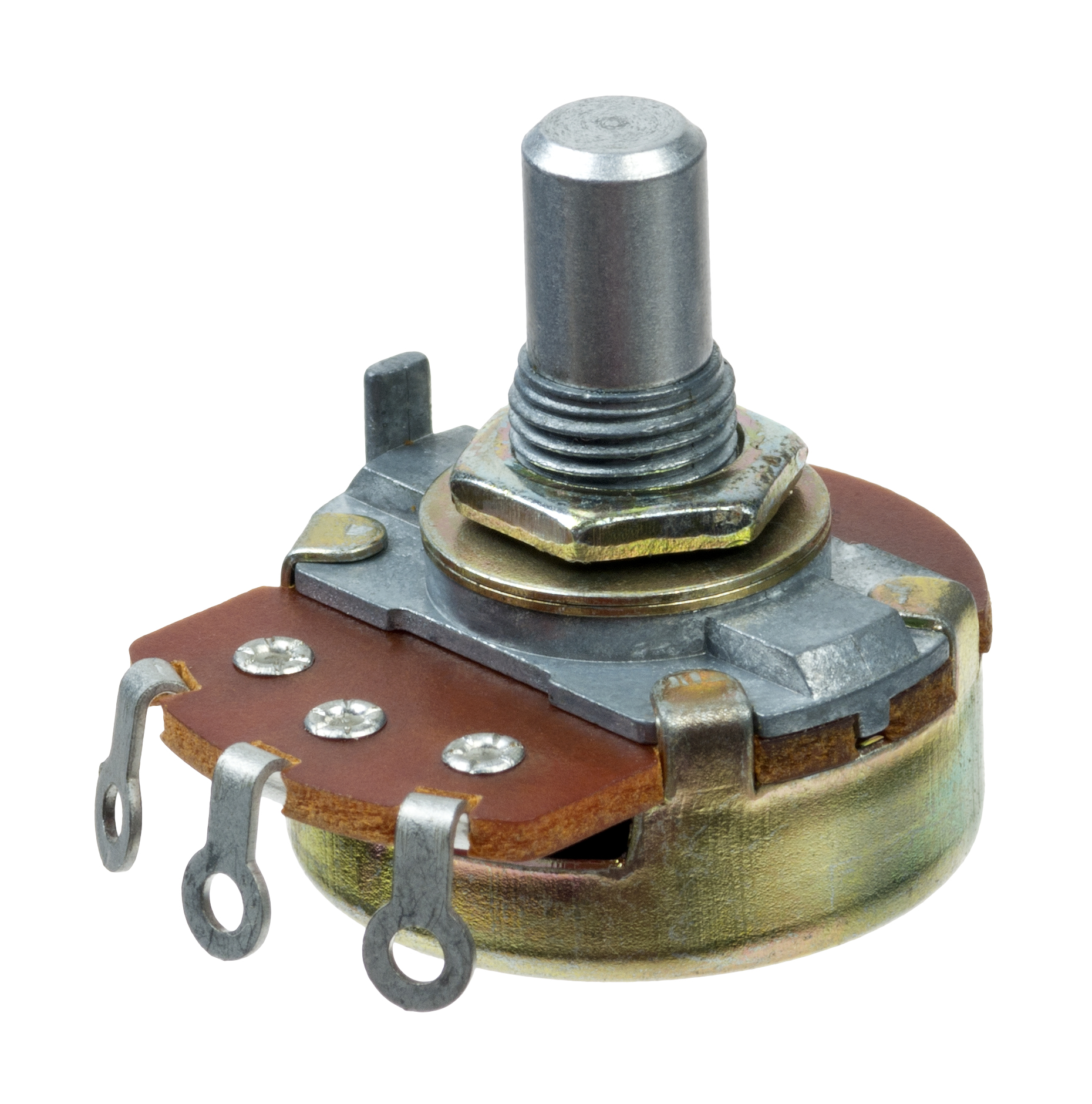
پس از این جلسه باید بتوانید ADC، بازه تبدیل، مرجع ولتاژ و نویز اندازهگیری را با زبان خود توضیح دهید، یک آزمون کوچک طراحی کنید و نتیجه را با انتظار مقایسه کنید. پیشنیاز شما شناخت پایههای تغذیه، روش خاموشکردن امن منبع و توانایی خواندن نقشه پایهها از دیتاشیت است. اگر یکی از این موارد را هنوز انجام ندادهاید، ابتدا جلسههای قبل را مرور کنید. نام برد، نسخه برد و نوع ابزار را کنار یادداشت آزمایش بنویسید؛ این سه داده در عیبیابی بعدی بسیار کمک میکنند.
وسایل و آمادهسازی
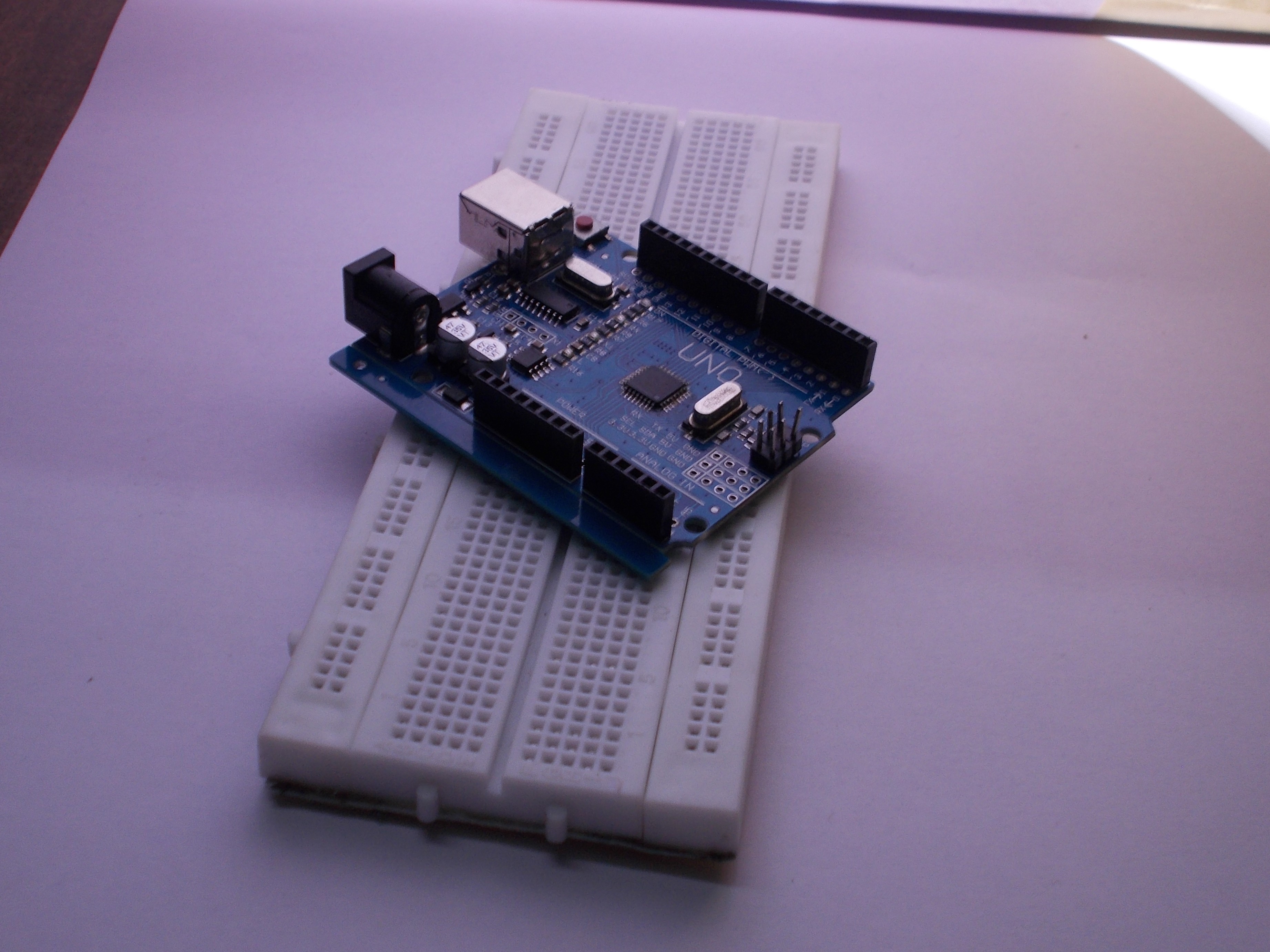
برد Arduino Uno R3، کابل USB، منبع تغذیه سازگار، بردبورد، مولتیمتر و قطعه مرتبط با «خواندن ورودی آنالوگ با analogRead» را آماده کنید. پیش از هر جابهجایی سیم، تغذیه را قطع کنید. جهت قرارگیری برد، پایههای تغذیه، زمین و ورودیهای مورد استفاده را بر اساس دیتاشیت همان قطعه بررسی کنید. عکسهای این مقاله برای شناخت ظاهریاند و نقشه اتصال نیستند.
اصل فنی به زبان ساده
ADC، بازه تبدیل، مرجع ولتاژ و نویز اندازهگیری. در یک میکروکنترلر، نتیجهٔ نرمافزار به تنظیم سختافزار وابسته است. اگر برد یا فرکانس انتخابی در محیط توسعه با سختافزار فرق داشته باشد، زمان و ارتباطها میتوانند خطا پیدا کنند. اگر پایهای همزمان برای چند وظیفه استفاده شود، باید اولویت آنها را مشخص کرد. محدودهٔ ولتاژ و جریان را از جدول الکتریکی دیتاشیت بخوانید و هیچ خروجی را جای منبع تغذیه بار پرمصرف به کار نبرید. یک فرض را در هر مرحله تغییر دهید تا علت هر نتیجه معلوم بماند.
اجرای آزمایش مرحله به مرحله
- سؤال آزمون را بنویسید: «پتانسیومتر سازگار را بخوانید و حداقل، میانه و حداکثر را ثبت کنید».
- قطعات و اتصالات را با منبع خاموش و با راهنمای همان برد آماده کنید.
- ولتاژ تغذیه و زمین مشترک را پیش از پروگرام اندازه بگیرید.
- اسکچ یا تنظیم لازم را تنها برای همین بخش اجرا کنید و ورودی را تغییر دهید.
- نتیجه را در جدول «ورودی، انتظار، مشاهده، توضیح» ثبت کنید.
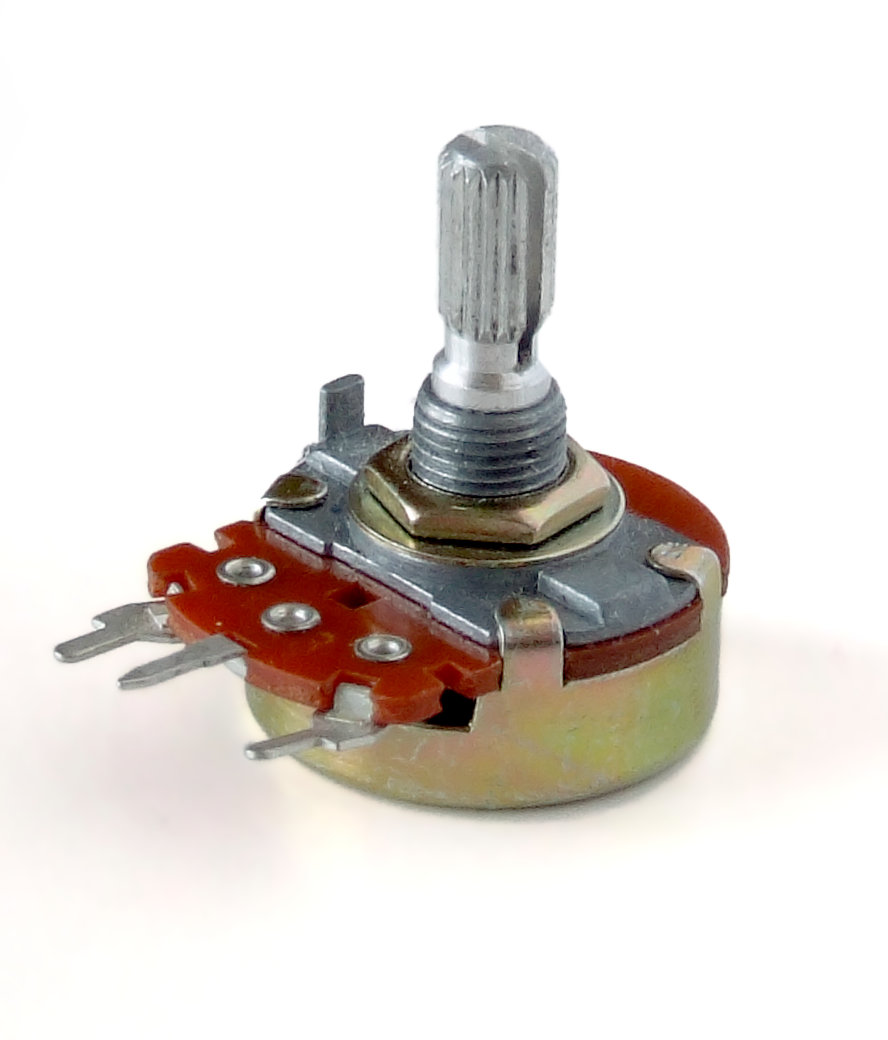
پتانسیومتر سازگار را بخوانید و حداقل، میانه و حداکثر را ثبت کنید. بار اول از یک وضعیت ساده و بدون قطعات اضافی شروع کنید. بار دوم مقدار ورودی یا شرط آزمایش را تغییر دهید تا تفاوت نتیجه را ببینید. بار سوم همان آزمایش را بعد از قطع و وصل تغذیه تکرار کنید؛ پایداری رفتار از یک مشاهده تصادفی ارزشمندتر است. هنگام تغییر تنظیمات برنامه، نام فایل و تاریخ آزمایش را ثبت کنید تا نسخههای مختلف با هم اشتباه نشوند.
چه نتیجهای درست است؟
مقدار دیجیتال با چرخاندن پتانسیومتر تغییر میکند. انتظار خود را پیش از اجرای آزمایش بنویسید و بعد داده واقعی را کنار آن قرار دهید. اگر مشاهده و انتظار تفاوت دارند، ابتدا دستگاه اندازهگیری و تغذیه را بررسی کنید، سپس سراغ برنامه بروید. صرف روشن شدن LED یا نمایش یک عدد نشانه صحت کامل سیستم نیست؛ برای هر ورودی دستکم دو حالت متفاوت را امتحان کنید و مقدارهای مرزی را نیز در نظر بگیرید.
خطاهای رایج و روش پیدا کردن علت
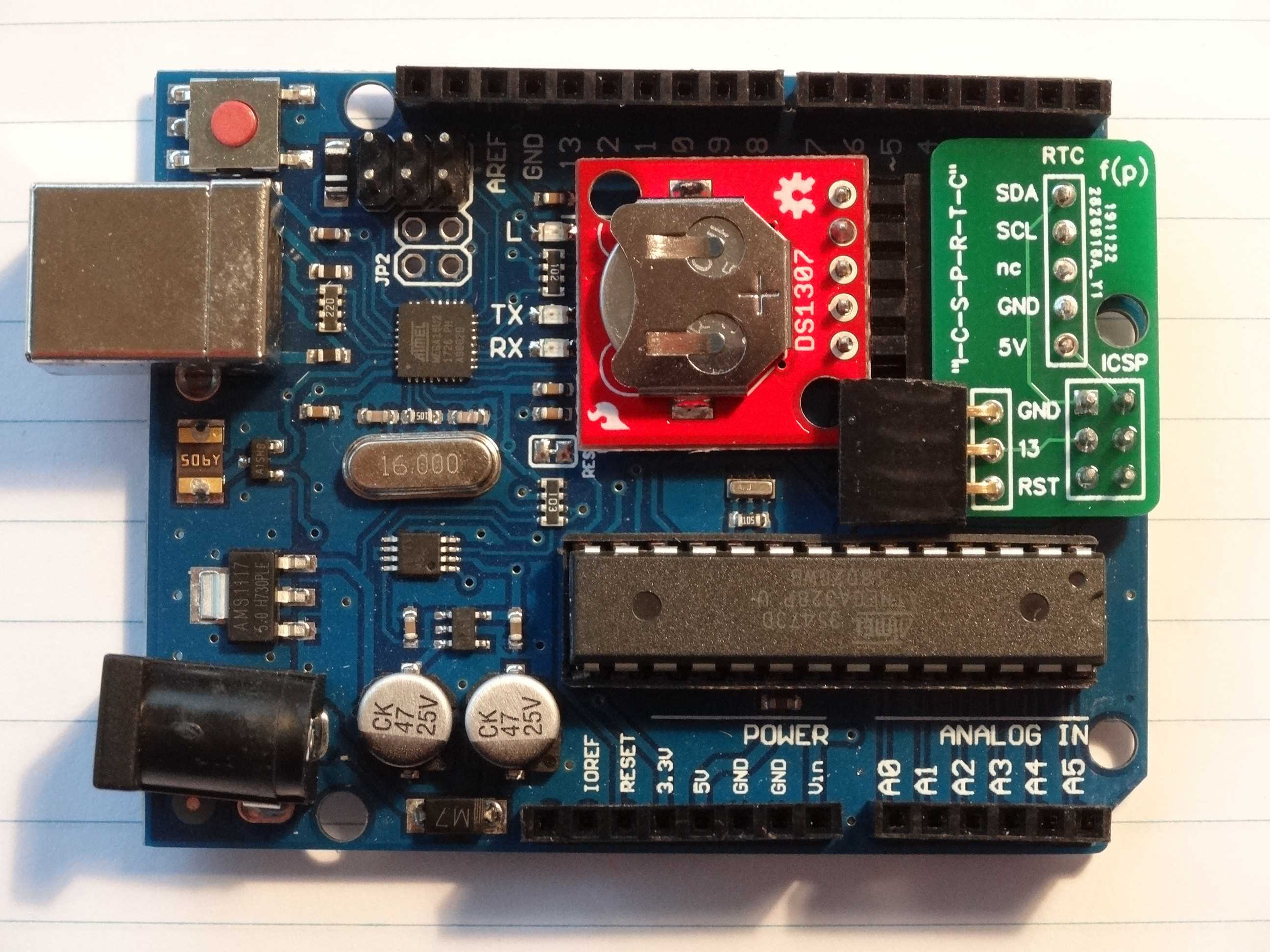
ورودی خارج از محدوده برد یا مرجع نادرست نتیجه را خراب میکند. برای عیبیابی، اول وجود و مقدار تغذیه را در محل برد بسنجید، بعد زمین، وضعیت کابل و انتخاب برد را بررسی کنید. پس از آن اتصالات رابط و نام پایهها را با راهنمای رسمی برد تطبیق دهید. اگر پیام خطای ابزار دارید، متن دقیق پیام و تنظیمات پروژه را نگه دارید. تغییر همزمان چند سیم یا چند سطر برنامه باعث میشود نفهمید کدام تغییر مشکل را حل کرده است.
تمرین تکمیلی و معیار ارزیابی
تمرین این جلسه آن است که آزمایش «خواندن ورودی آنالوگ با analogRead» را یک بار با شرایط اولیه و یک بار با یک تغییر کنترلشده اجرا کنید. در گزارش کوتاه خود هدف، قطعات، نسخه برد، پیشبینی، نتیجه و علت تفاوت احتمالی را بنویسید. معیار موفقیت فقط گرفتن خروجی نیست: باید بتوانید توضیح دهید چرا نتیجه به دست آمد، کدام بخش آن را اندازه گرفتید و برای تکرار آزمون چه تنظیماتی لازم است. اگر به نتیجه نرسیدید، گزارش خطا هنوز یک خروجی آموزشی مفید است.
نکته طراحی برای پروژه واقعی
در محصول واقعی، «خواندن ورودی آنالوگ با analogRead» باید با دیگر بخشها هماهنگ شود. مصرف حافظه، زمان پاسخ، خطای اندازهگیری، نویز و رفتار هنگام روشن شدن دوباره را جدا بررسی کنید. پایههایی که نقش جایگزین دارند را روی نقشه پروژه علامت بزنید تا هنگام افزودن نمایشگر یا ارتباط سریال تداخل ایجاد نشود. قبل از مونتاژ دائمی، یک آزمایش کوچک با همان نوع تغذیه و همان قطعات نهایی انجام دهید. عکس نمایشی قطعات جایگزین نقشه و دیتاشیت نیست.
پرسشهای کوتاه
آیا همین مراحل برای همه نسخهها یکسان است؟ خیر؛ نام دقیق برد، بستهبندی و دیتاشیت را ملاک بگیرید. آیا بدون ابزار اندازهگیری میتوان نتیجه را تأیید کرد؟ برای بعضی رفتارها مشاهده اولیه ممکن است، اما برای ولتاژ، زمانبندی و خطاهای متناوب اندازهگیری لازم است. اگر آزمایش کار نکرد از کجا شروع کنم؟ از تغذیه و زمین و ریست شروع کنید و تنها بعد از تأیید آنها سراغ تنظیمات کلاک و نرمافزار بروید.
جمعبندی و ادامه مسیر
در این درس، «خواندن ورودی آنالوگ با analogRead» را به یک پرسش قابل آزمون تبدیل کردیم و معیار مشاهده را مشخص کردیم. نتیجهٔ خود را با یک عکس از چیدمان قطعات، فایل کد یا تنظیمات و جدول اندازهگیری نگه دارید. جلسه بعد بر همین نتیجه تکیه میکند؛ اگر خروجی هنوز پایدار نیست، قبل از رفتن به بخش بعدی علت را پیدا کنید. پیوندهای دوره: جلسه قبل جلسه بعد.
منبع فنی: نمونههای رسمی Arduino. مشخصات نسخهٔ برد را با راهنمای همان مدل تطبیق دهید.
ثبت دقیق آزمایش خواندن ورودی آنالوگ با analogRead
برای اینکه شخص دیگری بتواند کارتان را تکرار کند، فقط نوشتن «کار کرد» کافی نیست. نام برد، درگاه انتخابشده، نسخه محیط توسعه، ولتاژ اندازهگیریشده، نسخه برنامه و شرایط ورودی را ثبت کنید. سپس خروجی مشاهدهشده را با واحد یا وضعیت منطقی بنویسید. اگر چند بار آزمون میکنید، نتیجه هر بار را جدا بگذارید. تفاوت بین آزمونها ممکن است از تماس بردبورد، افت تغذیه یا تغییر تنظیمات باشد. گزارش دقیق به شما کمک میکند هنگام افزودن بخش بعدی، نقطهٔ سالم قبلی را بشناسید.
آزمون مرزی و بازبینی
بعد از آزمون اصلی، حالت حداقل و حداکثر ورودی مجاز را از منظر منطقی بررسی کنید؛ از حدود الکتریکی دیتاشیت فراتر نروید. سیستم را یک بار بدون ورودی اختیاری و یک بار با ورودی معتبر راهاندازی کنید. در هر دو حالت، خروجی باید تعریفشده باشد. اگر مقدار ناپایدار میبینید، قبل از افزودن تأخیر نرمافزاری، کیفیت اتصال و منبع تغذیه را بسنجید. برای «خواندن ورودی آنالوگ با analogRead» این روش باعث میشود یک نتیجه اتفاقی را با عملکرد قابل اعتماد اشتباه نگیرید.
ارتباط این جلسه با کل دوره
کار روی ADC، بازه تبدیل، مرجع ولتاژ و نویز اندازهگیری مستقل از بقیه مدار نیست. هر تصمیم درباره پایهها، کلاک و زمان پاسخ روی ارتباط با نمایشگر، حسگر و حافظه اثر میگذارد. هنگام توسعه، یک جدول تخصیص پایه تهیه کنید و کنار هر پایه وظیفه، جهت و وضعیت شروع را بنویسید. اگر یک پایه بعداً برای قابلیت دیگری لازم شد، پیش از جابهجایی سختافزار، کاربرد آن را در همه بخشهای برنامه جستوجو کنید. این عادت از خطاهای دشوار در پروژه نهایی جلوگیری میکند.
چکلیست پایان جلسه
آیا نسخه برد مشخص است؟ آیا ولتاژ در محدوده مجاز اندازهگیری شده؟ آیا قطعه جانبی با سطح سیگنال سازگار است؟ آیا انتظار قبل از مشاهده ثبت شده؟ آیا دستکم دو حالت ورودی آزموده شده؟ آیا نتیجه و خطاها قابل تکرارند؟ اگر پاسخی نامشخص است، همان مورد را به تمرین بعدی تبدیل کنید. با این روش هر جلسه یک خروجی مستند به پروژه اضافه میکند و محتوای آموزش از یک توضیح صرف به راهنمای آزمایش تبدیل میشود.
جلسه 10: ماشین حالت برای چند کار هم زمان Arduino
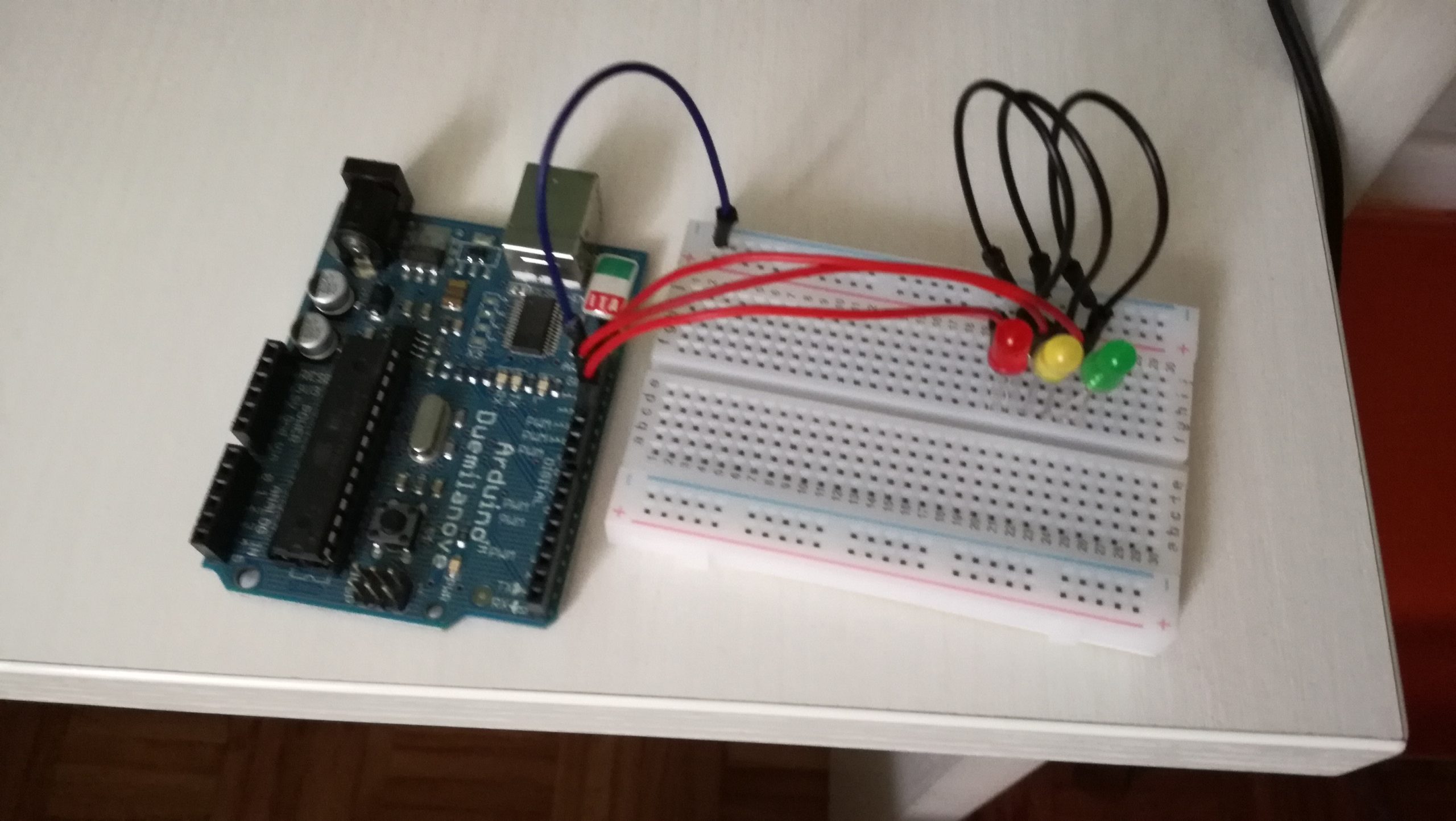
در جلسهٔ 10 دورهٔ آموزش آردوینو به سراغ «ماشین حالت برای چند کار همزمان» میرویم. هدف این است که مفهوم را از مشاهدهٔ واقعی جدا نکنیم: حالتهای انتظار، اجرا، هشدار و گذار بر پایه رویداد. این مسیر برای کسی طراحی شده که میخواهد با برد آردوینو یک پروژه قابل توضیح و قابل آزمایش بسازد، نه اینکه فقط نام رجیسترها را حفظ کند. هر بار نسخه دقیق قطعه و ابزار خود را ثبت کنید؛ نمونهٔ Arduino Uno R3 در مواردی به دیتاشیت خودش نیاز دارد.
هدف یادگیری و پیشنیاز
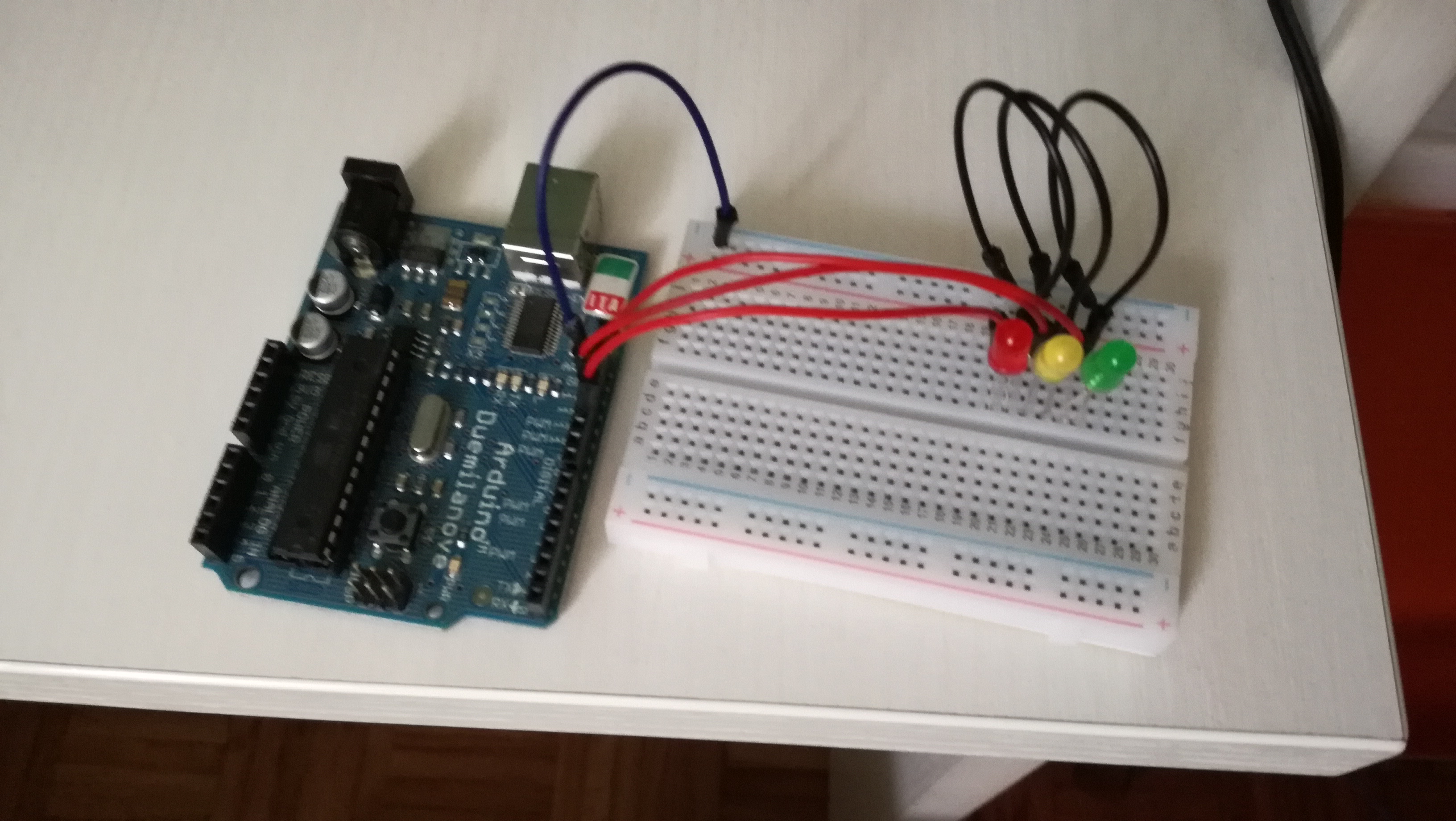
پس از این جلسه باید بتوانید حالتهای انتظار، اجرا، هشدار و گذار بر پایه رویداد را با زبان خود توضیح دهید، یک آزمون کوچک طراحی کنید و نتیجه را با انتظار مقایسه کنید. پیشنیاز شما شناخت پایههای تغذیه، روش خاموشکردن امن منبع و توانایی خواندن نقشه پایهها از دیتاشیت است. اگر یکی از این موارد را هنوز انجام ندادهاید، ابتدا جلسههای قبل را مرور کنید. نام برد، نسخه برد و نوع ابزار را کنار یادداشت آزمایش بنویسید؛ این سه داده در عیبیابی بعدی بسیار کمک میکنند.
وسایل و آمادهسازی
برد Arduino Uno R3، کابل USB، منبع تغذیه سازگار، بردبورد، مولتیمتر و قطعه مرتبط با «ماشین حالت برای چند کار همزمان» را آماده کنید. پیش از هر جابهجایی سیم، تغذیه را قطع کنید. جهت قرارگیری برد، پایههای تغذیه، زمین و ورودیهای مورد استفاده را بر اساس دیتاشیت همان قطعه بررسی کنید. عکسهای این مقاله برای شناخت ظاهریاند و نقشه اتصال نیستند.
اصل فنی به زبان ساده
حالتهای انتظار، اجرا، هشدار و گذار بر پایه رویداد. در یک میکروکنترلر، نتیجهٔ نرمافزار به تنظیم سختافزار وابسته است. اگر برد یا فرکانس انتخابی در محیط توسعه با سختافزار فرق داشته باشد، زمان و ارتباطها میتوانند خطا پیدا کنند. اگر پایهای همزمان برای چند وظیفه استفاده شود، باید اولویت آنها را مشخص کرد. محدودهٔ ولتاژ و جریان را از جدول الکتریکی دیتاشیت بخوانید و هیچ خروجی را جای منبع تغذیه بار پرمصرف به کار نبرید. یک فرض را در هر مرحله تغییر دهید تا علت هر نتیجه معلوم بماند.
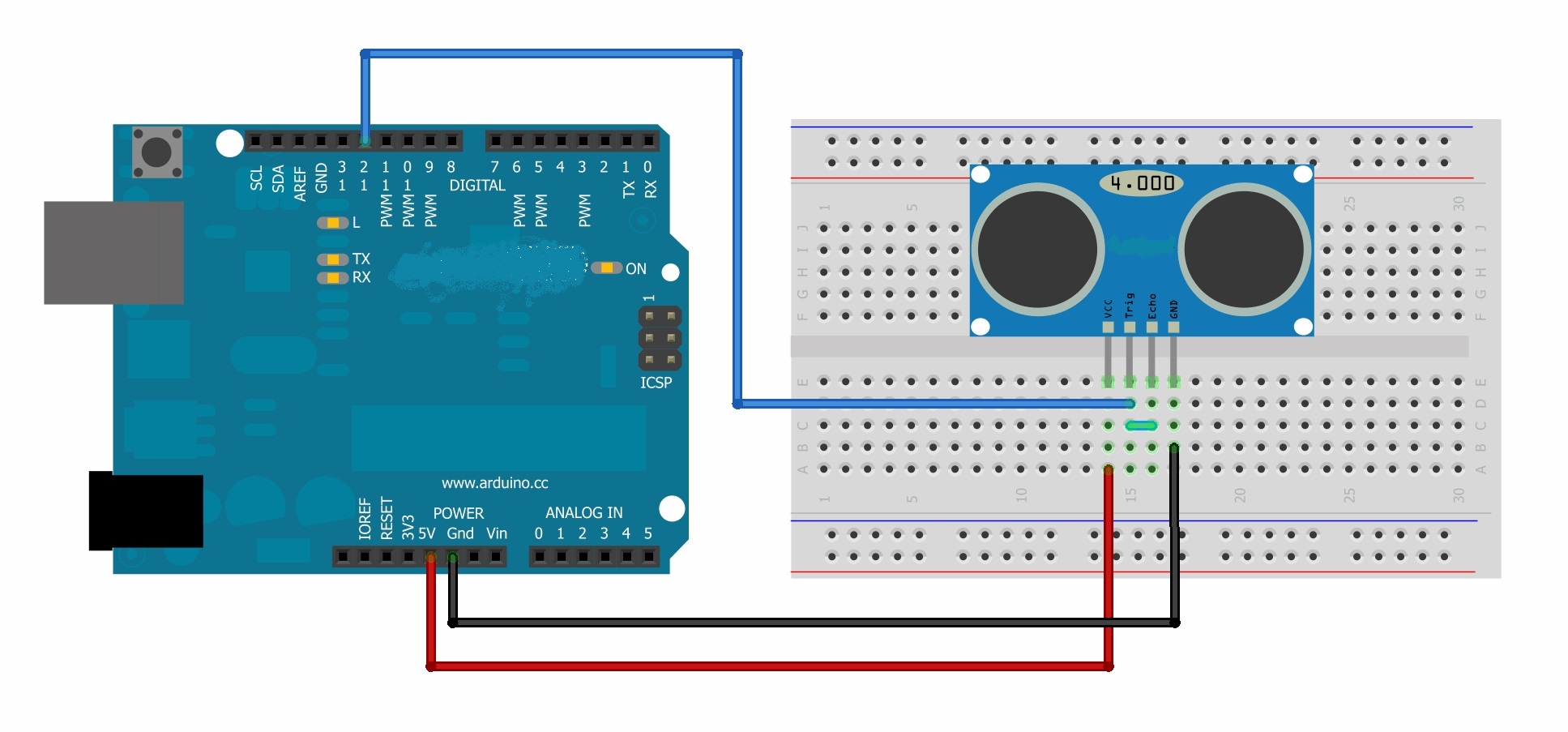
اجرای آزمایش مرحله به مرحله
- سؤال آزمون را بنویسید: «برنامهای بسازید که با کلید بین سه الگوی LED جابهجا شود».
- قطعات و اتصالات را با منبع خاموش و با راهنمای همان برد آماده کنید.
- ولتاژ تغذیه و زمین مشترک را پیش از پروگرام اندازه بگیرید.
- اسکچ یا تنظیم لازم را تنها برای همین بخش اجرا کنید و ورودی را تغییر دهید.
- نتیجه را در جدول «ورودی، انتظار، مشاهده، توضیح» ثبت کنید.
برنامهای بسازید که با کلید بین سه الگوی LED جابهجا شود. بار اول از یک وضعیت ساده و بدون قطعات اضافی شروع کنید. بار دوم مقدار ورودی یا شرط آزمایش را تغییر دهید تا تفاوت نتیجه را ببینید. بار سوم همان آزمایش را بعد از قطع و وصل تغذیه تکرار کنید؛ پایداری رفتار از یک مشاهده تصادفی ارزشمندتر است. هنگام تغییر تنظیمات برنامه، نام فایل و تاریخ آزمایش را ثبت کنید تا نسخههای مختلف با هم اشتباه نشوند.
چه نتیجهای درست است؟
در هر لحظه حالت برنامه و علت تغییر آن قابل توضیح است. انتظار خود را پیش از اجرای آزمایش بنویسید و بعد داده واقعی را کنار آن قرار دهید. اگر مشاهده و انتظار تفاوت دارند، ابتدا دستگاه اندازهگیری و تغذیه را بررسی کنید، سپس سراغ برنامه بروید. صرف روشن شدن LED یا نمایش یک عدد نشانه صحت کامل سیستم نیست؛ برای هر ورودی دستکم دو حالت متفاوت را امتحان کنید و مقدارهای مرزی را نیز در نظر بگیرید.
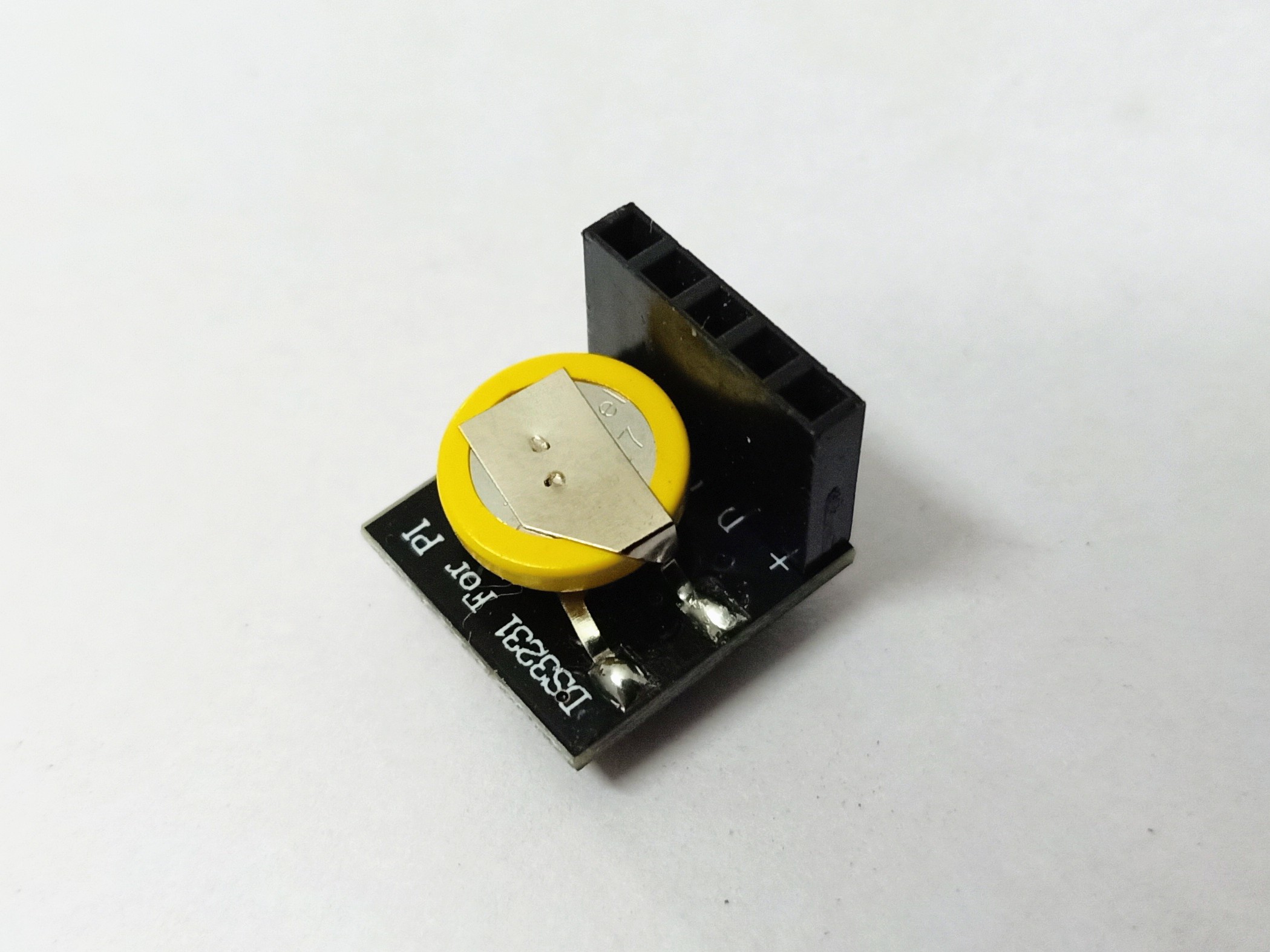
خطاهای رایج و روش پیدا کردن علت
شرطهای پراکنده و متناقض نگهداری پروژه را دشوار میکند. برای عیبیابی، اول وجود و مقدار تغذیه را در محل برد بسنجید، بعد زمین، وضعیت کابل و انتخاب برد را بررسی کنید. پس از آن اتصالات رابط و نام پایهها را با راهنمای رسمی برد تطبیق دهید. اگر پیام خطای ابزار دارید، متن دقیق پیام و تنظیمات پروژه را نگه دارید. تغییر همزمان چند سیم یا چند سطر برنامه باعث میشود نفهمید کدام تغییر مشکل را حل کرده است.
تمرین تکمیلی و معیار ارزیابی
تمرین این جلسه آن است که آزمایش «ماشین حالت برای چند کار همزمان» را یک بار با شرایط اولیه و یک بار با یک تغییر کنترلشده اجرا کنید. در گزارش کوتاه خود هدف، قطعات، نسخه برد، پیشبینی، نتیجه و علت تفاوت احتمالی را بنویسید. معیار موفقیت فقط گرفتن خروجی نیست: باید بتوانید توضیح دهید چرا نتیجه به دست آمد، کدام بخش آن را اندازه گرفتید و برای تکرار آزمون چه تنظیماتی لازم است. اگر به نتیجه نرسیدید، گزارش خطا هنوز یک خروجی آموزشی مفید است.
نکته طراحی برای پروژه واقعی
در محصول واقعی، «ماشین حالت برای چند کار همزمان» باید با دیگر بخشها هماهنگ شود. مصرف حافظه، زمان پاسخ، خطای اندازهگیری، نویز و رفتار هنگام روشن شدن دوباره را جدا بررسی کنید. پایههایی که نقش جایگزین دارند را روی نقشه پروژه علامت بزنید تا هنگام افزودن نمایشگر یا ارتباط سریال تداخل ایجاد نشود. قبل از مونتاژ دائمی، یک آزمایش کوچک با همان نوع تغذیه و همان قطعات نهایی انجام دهید. عکس نمایشی قطعات جایگزین نقشه و دیتاشیت نیست.
پرسشهای کوتاه
آیا همین مراحل برای همه نسخهها یکسان است؟ خیر؛ نام دقیق برد، بستهبندی و دیتاشیت را ملاک بگیرید. آیا بدون ابزار اندازهگیری میتوان نتیجه را تأیید کرد؟ برای بعضی رفتارها مشاهده اولیه ممکن است، اما برای ولتاژ، زمانبندی و خطاهای متناوب اندازهگیری لازم است. اگر آزمایش کار نکرد از کجا شروع کنم؟ از تغذیه و زمین و ریست شروع کنید و تنها بعد از تأیید آنها سراغ تنظیمات کلاک و نرمافزار بروید.
جمعبندی و ادامه مسیر
در این درس، «ماشین حالت برای چند کار همزمان» را به یک پرسش قابل آزمون تبدیل کردیم و معیار مشاهده را مشخص کردیم. نتیجهٔ خود را با یک عکس از چیدمان قطعات، فایل کد یا تنظیمات و جدول اندازهگیری نگه دارید. جلسه بعد بر همین نتیجه تکیه میکند؛ اگر خروجی هنوز پایدار نیست، قبل از رفتن به بخش بعدی علت را پیدا کنید. پیوندهای دوره: جلسه قبل جلسه بعد.
منبع فنی: نمونههای رسمی Arduino. مشخصات نسخهٔ برد را با راهنمای همان مدل تطبیق دهید.
ثبت دقیق آزمایش ماشین حالت برای چند کار همزمان
برای اینکه شخص دیگری بتواند کارتان را تکرار کند، فقط نوشتن «کار کرد» کافی نیست. نام برد، درگاه انتخابشده، نسخه محیط توسعه، ولتاژ اندازهگیریشده، نسخه برنامه و شرایط ورودی را ثبت کنید. سپس خروجی مشاهدهشده را با واحد یا وضعیت منطقی بنویسید. اگر چند بار آزمون میکنید، نتیجه هر بار را جدا بگذارید. تفاوت بین آزمونها ممکن است از تماس بردبورد، افت تغذیه یا تغییر تنظیمات باشد. گزارش دقیق به شما کمک میکند هنگام افزودن بخش بعدی، نقطهٔ سالم قبلی را بشناسید.
آزمون مرزی و بازبینی
بعد از آزمون اصلی، حالت حداقل و حداکثر ورودی مجاز را از منظر منطقی بررسی کنید؛ از حدود الکتریکی دیتاشیت فراتر نروید. سیستم را یک بار بدون ورودی اختیاری و یک بار با ورودی معتبر راهاندازی کنید. در هر دو حالت، خروجی باید تعریفشده باشد. اگر مقدار ناپایدار میبینید، قبل از افزودن تأخیر نرمافزاری، کیفیت اتصال و منبع تغذیه را بسنجید. برای «ماشین حالت برای چند کار همزمان» این روش باعث میشود یک نتیجه اتفاقی را با عملکرد قابل اعتماد اشتباه نگیرید.
ارتباط این جلسه با کل دوره
کار روی حالتهای انتظار، اجرا، هشدار و گذار بر پایه رویداد مستقل از بقیه مدار نیست. هر تصمیم درباره پایهها، کلاک و زمان پاسخ روی ارتباط با نمایشگر، حسگر و حافظه اثر میگذارد. هنگام توسعه، یک جدول تخصیص پایه تهیه کنید و کنار هر پایه وظیفه، جهت و وضعیت شروع را بنویسید. اگر یک پایه بعداً برای قابلیت دیگری لازم شد، پیش از جابهجایی سختافزار، کاربرد آن را در همه بخشهای برنامه جستوجو کنید. این عادت از خطاهای دشوار در پروژه نهایی جلوگیری میکند.
چکلیست پایان جلسه
آیا نسخه برد مشخص است؟ آیا ولتاژ در محدوده مجاز اندازهگیری شده؟ آیا قطعه جانبی با سطح سیگنال سازگار است؟ آیا انتظار قبل از مشاهده ثبت شده؟ آیا دستکم دو حالت ورودی آزموده شده؟ آیا نتیجه و خطاها قابل تکرارند؟ اگر پاسخی نامشخص است، همان مورد را به تمرین بعدی تبدیل کنید. با این روش هر جلسه یک خروجی مستند به پروژه اضافه میکند و محتوای آموزش از یک توضیح صرف به راهنمای آزمایش تبدیل میشود.
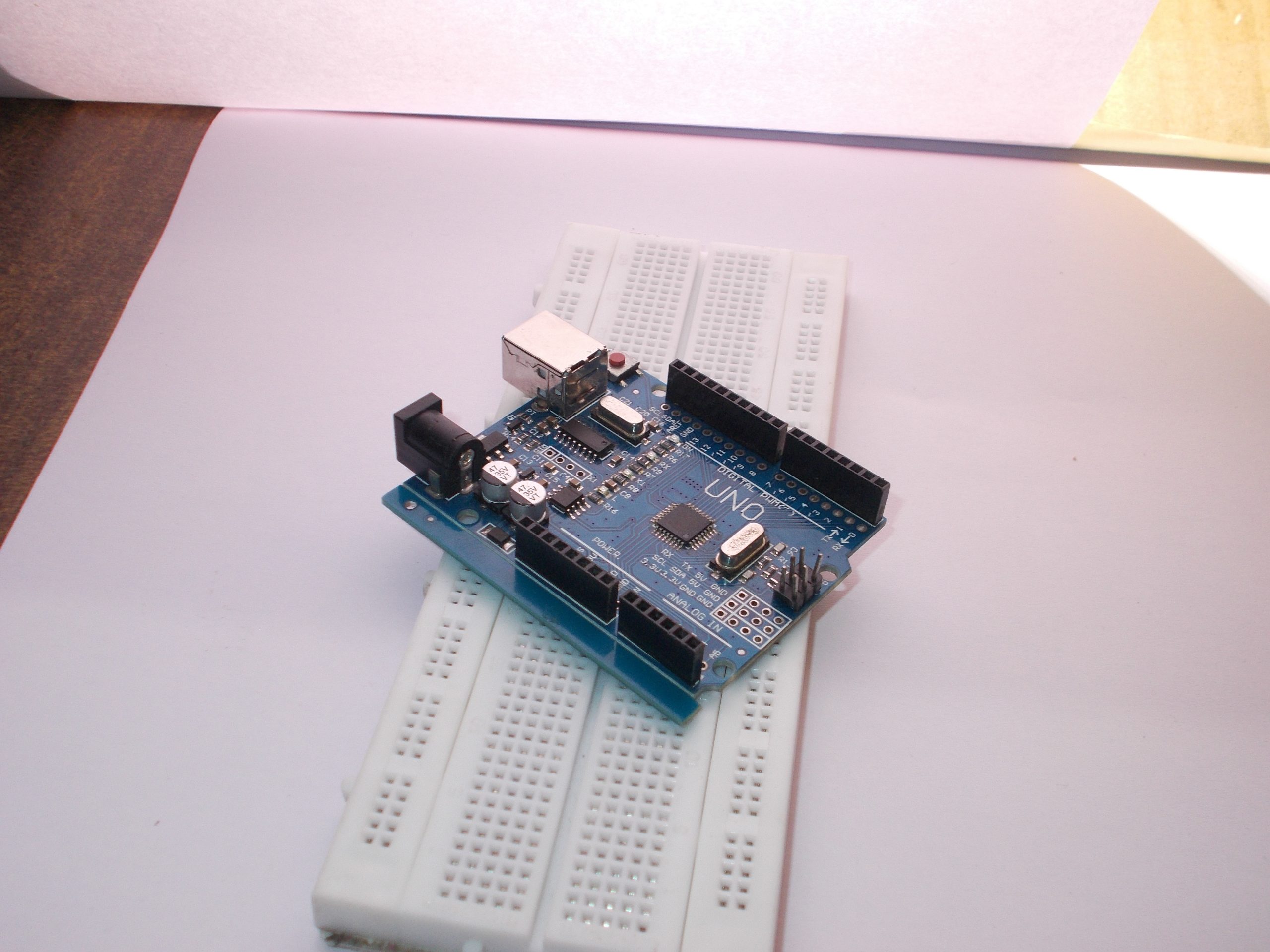
جلسه 8: متغیرها، نوع داده و ساختار کد Arduino
در جلسهٔ 8 دورهٔ آموزش آردوینو به سراغ «متغیرها، نوع داده و ساختار کد» میرویم. هدف این است که مفهوم را از مشاهدهٔ واقعی جدا نکنیم: int، unsigned long، محدوده نوعها، ثابتها و تابعهای کوچک. این مسیر برای کسی طراحی شده که میخواهد با برد آردوینو یک پروژه قابل توضیح و قابل آزمایش بسازد، نه اینکه فقط نام رجیسترها را حفظ کند. هر بار نسخه دقیق قطعه و ابزار خود را ثبت کنید؛ نمونهٔ Arduino Uno R3 در مواردی به دیتاشیت خودش نیاز دارد.
هدف یادگیری و پیشنیاز
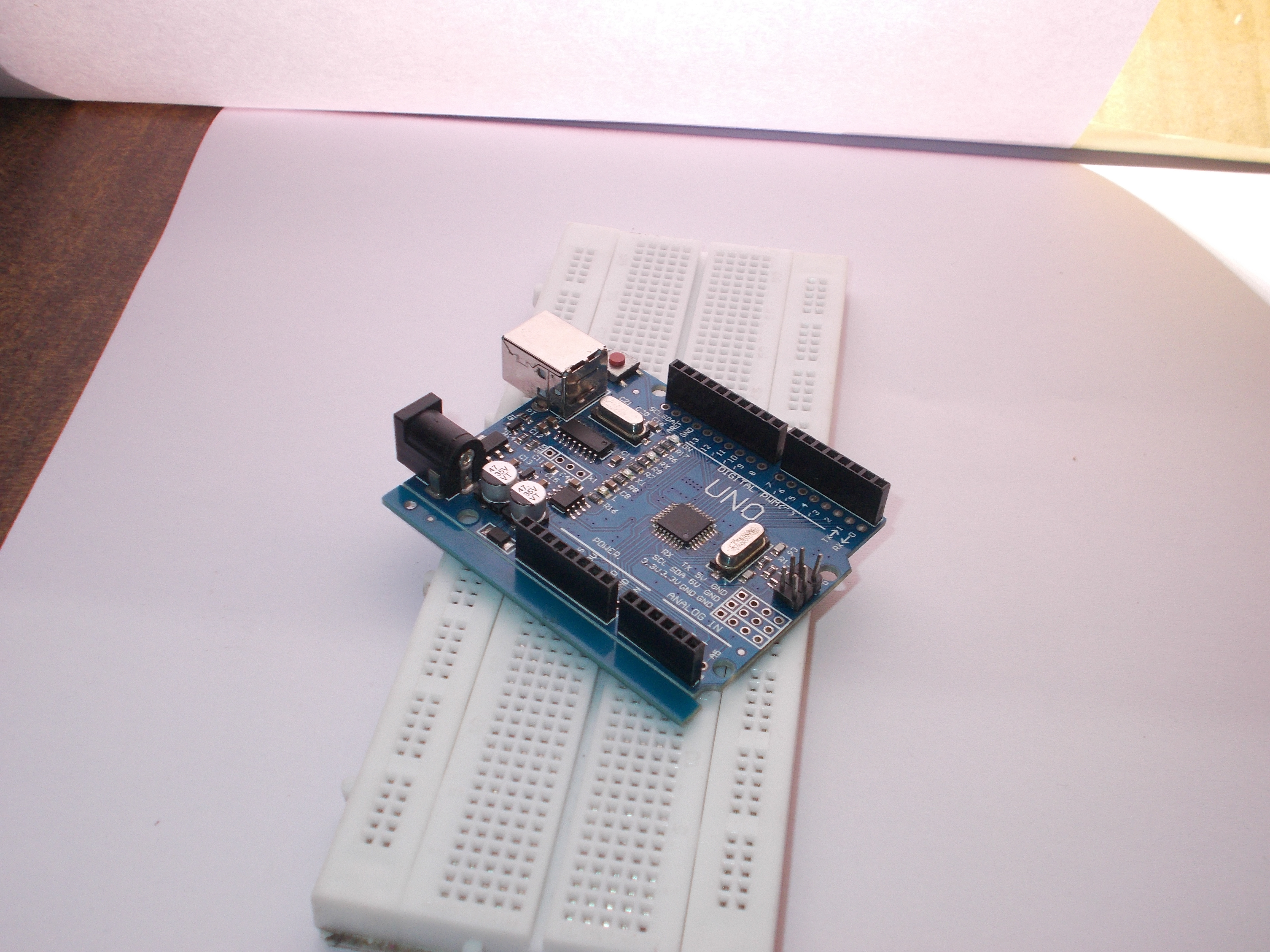
پس از این جلسه باید بتوانید int، unsigned long، محدوده نوعها، ثابتها و تابعهای کوچک را با زبان خود توضیح دهید، یک آزمون کوچک طراحی کنید و نتیجه را با انتظار مقایسه کنید. پیشنیاز شما شناخت پایههای تغذیه، روش خاموشکردن امن منبع و توانایی خواندن نقشه پایهها از دیتاشیت است. اگر یکی از این موارد را هنوز انجام ندادهاید، ابتدا جلسههای قبل را مرور کنید. نام برد، نسخه برد و نوع ابزار را کنار یادداشت آزمایش بنویسید؛ این سه داده در عیبیابی بعدی بسیار کمک میکنند.
وسایل و آمادهسازی
برد Arduino Uno R3، کابل USB، منبع تغذیه سازگار، بردبورد، مولتیمتر و قطعه مرتبط با «متغیرها، نوع داده و ساختار کد» را آماده کنید. پیش از هر جابهجایی سیم، تغذیه را قطع کنید. جهت قرارگیری برد، پایههای تغذیه، زمین و ورودیهای مورد استفاده را بر اساس دیتاشیت همان قطعه بررسی کنید. عکسهای این مقاله برای شناخت ظاهریاند و نقشه اتصال نیستند.
اصل فنی به زبان ساده
int، unsigned long، محدوده نوعها، ثابتها و تابعهای کوچک. در یک میکروکنترلر، نتیجهٔ نرمافزار به تنظیم سختافزار وابسته است. اگر برد یا فرکانس انتخابی در محیط توسعه با سختافزار فرق داشته باشد، زمان و ارتباطها میتوانند خطا پیدا کنند. اگر پایهای همزمان برای چند وظیفه استفاده شود، باید اولویت آنها را مشخص کرد. محدودهٔ ولتاژ و جریان را از جدول الکتریکی دیتاشیت بخوانید و هیچ خروجی را جای منبع تغذیه بار پرمصرف به کار نبرید. یک فرض را در هر مرحله تغییر دهید تا علت هر نتیجه معلوم بماند.
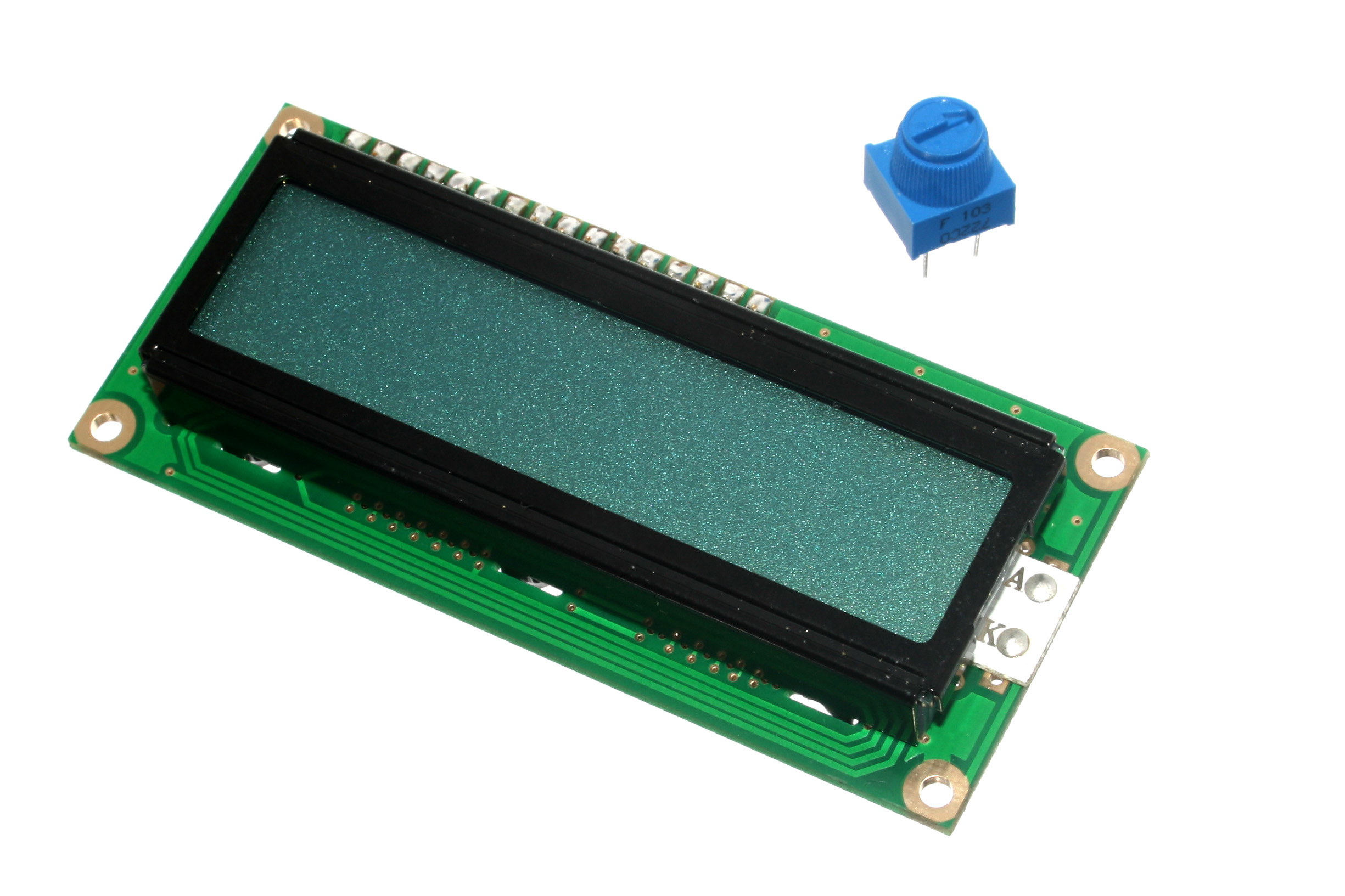
اجرای آزمایش مرحله به مرحله
- سؤال آزمون را بنویسید: «یک برنامه با نامگذاری روشن برای شمارنده و آستانه بازنویسی کنید».
- قطعات و اتصالات را با منبع خاموش و با راهنمای همان برد آماده کنید.
- ولتاژ تغذیه و زمین مشترک را پیش از پروگرام اندازه بگیرید.
- اسکچ یا تنظیم لازم را تنها برای همین بخش اجرا کنید و ورودی را تغییر دهید.
- نتیجه را در جدول «ورودی، انتظار، مشاهده، توضیح» ثبت کنید.
یک برنامه با نامگذاری روشن برای شمارنده و آستانه بازنویسی کنید. بار اول از یک وضعیت ساده و بدون قطعات اضافی شروع کنید. بار دوم مقدار ورودی یا شرط آزمایش را تغییر دهید تا تفاوت نتیجه را ببینید. بار سوم همان آزمایش را بعد از قطع و وصل تغذیه تکرار کنید؛ پایداری رفتار از یک مشاهده تصادفی ارزشمندتر است. هنگام تغییر تنظیمات برنامه، نام فایل و تاریخ آزمایش را ثبت کنید تا نسخههای مختلف با هم اشتباه نشوند.
چه نتیجهای درست است؟
رفتار برنامه با وجود خواناتر شدن کد باید یکسان بماند. انتظار خود را پیش از اجرای آزمایش بنویسید و بعد داده واقعی را کنار آن قرار دهید. اگر مشاهده و انتظار تفاوت دارند، ابتدا دستگاه اندازهگیری و تغذیه را بررسی کنید، سپس سراغ برنامه بروید. صرف روشن شدن LED یا نمایش یک عدد نشانه صحت کامل سیستم نیست؛ برای هر ورودی دستکم دو حالت متفاوت را امتحان کنید و مقدارهای مرزی را نیز در نظر بگیرید.
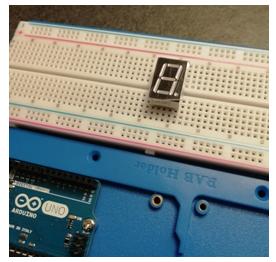
خطاهای رایج و روش پیدا کردن علت
سرریز نوع داده یا استفاده نادرست از متغیر سراسری خطا میسازد. برای عیبیابی، اول وجود و مقدار تغذیه را در محل برد بسنجید، بعد زمین، وضعیت کابل و انتخاب برد را بررسی کنید. پس از آن اتصالات رابط و نام پایهها را با راهنمای رسمی برد تطبیق دهید. اگر پیام خطای ابزار دارید، متن دقیق پیام و تنظیمات پروژه را نگه دارید. تغییر همزمان چند سیم یا چند سطر برنامه باعث میشود نفهمید کدام تغییر مشکل را حل کرده است.
تمرین تکمیلی و معیار ارزیابی
تمرین این جلسه آن است که آزمایش «متغیرها، نوع داده و ساختار کد» را یک بار با شرایط اولیه و یک بار با یک تغییر کنترلشده اجرا کنید. در گزارش کوتاه خود هدف، قطعات، نسخه برد، پیشبینی، نتیجه و علت تفاوت احتمالی را بنویسید. معیار موفقیت فقط گرفتن خروجی نیست: باید بتوانید توضیح دهید چرا نتیجه به دست آمد، کدام بخش آن را اندازه گرفتید و برای تکرار آزمون چه تنظیماتی لازم است. اگر به نتیجه نرسیدید، گزارش خطا هنوز یک خروجی آموزشی مفید است.
نکته طراحی برای پروژه واقعی
در محصول واقعی، «متغیرها، نوع داده و ساختار کد» باید با دیگر بخشها هماهنگ شود. مصرف حافظه، زمان پاسخ، خطای اندازهگیری، نویز و رفتار هنگام روشن شدن دوباره را جدا بررسی کنید. پایههایی که نقش جایگزین دارند را روی نقشه پروژه علامت بزنید تا هنگام افزودن نمایشگر یا ارتباط سریال تداخل ایجاد نشود. قبل از مونتاژ دائمی، یک آزمایش کوچک با همان نوع تغذیه و همان قطعات نهایی انجام دهید. عکس نمایشی قطعات جایگزین نقشه و دیتاشیت نیست.
پرسشهای کوتاه
آیا همین مراحل برای همه نسخهها یکسان است؟ خیر؛ نام دقیق برد، بستهبندی و دیتاشیت را ملاک بگیرید. آیا بدون ابزار اندازهگیری میتوان نتیجه را تأیید کرد؟ برای بعضی رفتارها مشاهده اولیه ممکن است، اما برای ولتاژ، زمانبندی و خطاهای متناوب اندازهگیری لازم است. اگر آزمایش کار نکرد از کجا شروع کنم؟ از تغذیه و زمین و ریست شروع کنید و تنها بعد از تأیید آنها سراغ تنظیمات کلاک و نرمافزار بروید.
جمعبندی و ادامه مسیر
در این درس، «متغیرها، نوع داده و ساختار کد» را به یک پرسش قابل آزمون تبدیل کردیم و معیار مشاهده را مشخص کردیم. نتیجهٔ خود را با یک عکس از چیدمان قطعات، فایل کد یا تنظیمات و جدول اندازهگیری نگه دارید. جلسه بعد بر همین نتیجه تکیه میکند؛ اگر خروجی هنوز پایدار نیست، قبل از رفتن به بخش بعدی علت را پیدا کنید. پیوندهای دوره: جلسه قبل جلسه بعد.
منبع فنی: نمونههای رسمی Arduino. مشخصات نسخهٔ برد را با راهنمای همان مدل تطبیق دهید.
ثبت دقیق آزمایش متغیرها، نوع داده و ساختار کد
برای اینکه شخص دیگری بتواند کارتان را تکرار کند، فقط نوشتن «کار کرد» کافی نیست. نام برد، درگاه انتخابشده، نسخه محیط توسعه، ولتاژ اندازهگیریشده، نسخه برنامه و شرایط ورودی را ثبت کنید. سپس خروجی مشاهدهشده را با واحد یا وضعیت منطقی بنویسید. اگر چند بار آزمون میکنید، نتیجه هر بار را جدا بگذارید. تفاوت بین آزمونها ممکن است از تماس بردبورد، افت تغذیه یا تغییر تنظیمات باشد. گزارش دقیق به شما کمک میکند هنگام افزودن بخش بعدی، نقطهٔ سالم قبلی را بشناسید.
آزمون مرزی و بازبینی
بعد از آزمون اصلی، حالت حداقل و حداکثر ورودی مجاز را از منظر منطقی بررسی کنید؛ از حدود الکتریکی دیتاشیت فراتر نروید. سیستم را یک بار بدون ورودی اختیاری و یک بار با ورودی معتبر راهاندازی کنید. در هر دو حالت، خروجی باید تعریفشده باشد. اگر مقدار ناپایدار میبینید، قبل از افزودن تأخیر نرمافزاری، کیفیت اتصال و منبع تغذیه را بسنجید. برای «متغیرها، نوع داده و ساختار کد» این روش باعث میشود یک نتیجه اتفاقی را با عملکرد قابل اعتماد اشتباه نگیرید.
ارتباط این جلسه با کل دوره
کار روی int، unsigned long، محدوده نوعها، ثابتها و تابعهای کوچک مستقل از بقیه مدار نیست. هر تصمیم درباره پایهها، کلاک و زمان پاسخ روی ارتباط با نمایشگر، حسگر و حافظه اثر میگذارد. هنگام توسعه، یک جدول تخصیص پایه تهیه کنید و کنار هر پایه وظیفه، جهت و وضعیت شروع را بنویسید. اگر یک پایه بعداً برای قابلیت دیگری لازم شد، پیش از جابهجایی سختافزار، کاربرد آن را در همه بخشهای برنامه جستوجو کنید. این عادت از خطاهای دشوار در پروژه نهایی جلوگیری میکند.
چکلیست پایان جلسه
آیا نسخه برد مشخص است؟ آیا ولتاژ در محدوده مجاز اندازهگیری شده؟ آیا قطعه جانبی با سطح سیگنال سازگار است؟ آیا انتظار قبل از مشاهده ثبت شده؟ آیا دستکم دو حالت ورودی آزموده شده؟ آیا نتیجه و خطاها قابل تکرارند؟ اگر پاسخی نامشخص است، همان مورد را به تمرین بعدی تبدیل کنید. با این روش هر جلسه یک خروجی مستند به پروژه اضافه میکند و محتوای آموزش از یک توضیح صرف به راهنمای آزمایش تبدیل میشود.
جلسه 9: زمانبندی با millis بدون توقف برنامه Arduino
در جلسهٔ 9 دورهٔ آموزش آردوینو به سراغ «زمانبندی با millis بدون توقف برنامه» میرویم. هدف این است که مفهوم را از مشاهدهٔ واقعی جدا نکنیم: تفاوت delay و millis و محاسبه فاصله زمانی با unsigned long. این مسیر برای کسی طراحی شده که میخواهد با برد آردوینو یک پروژه قابل توضیح و قابل آزمایش بسازد، نه اینکه فقط نام رجیسترها را حفظ کند. هر بار نسخه دقیق قطعه و ابزار خود را ثبت کنید؛ نمونهٔ Arduino Uno R3 در مواردی به دیتاشیت خودش نیاز دارد.
هدف یادگیری و پیشنیاز
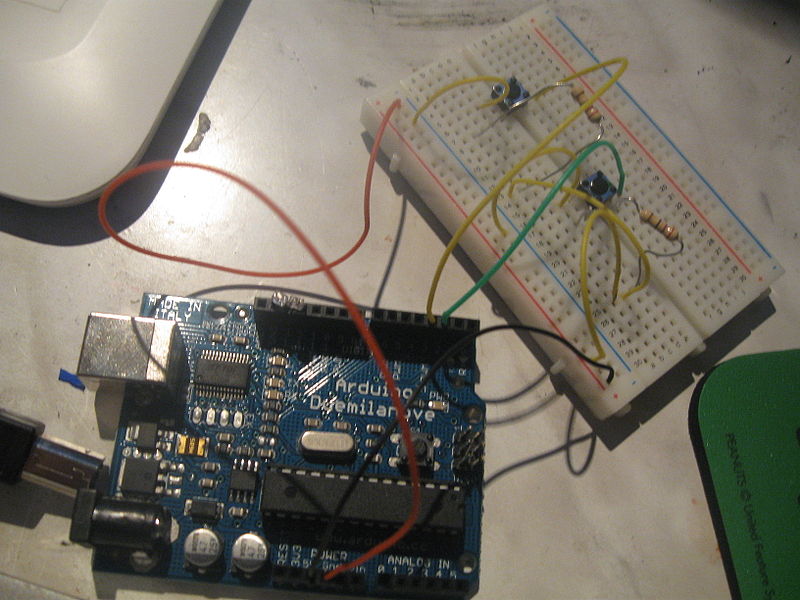
پس از این جلسه باید بتوانید تفاوت delay و millis و محاسبه فاصله زمانی با unsigned long را با زبان خود توضیح دهید، یک آزمون کوچک طراحی کنید و نتیجه را با انتظار مقایسه کنید. پیشنیاز شما شناخت پایههای تغذیه، روش خاموشکردن امن منبع و توانایی خواندن نقشه پایهها از دیتاشیت است. اگر یکی از این موارد را هنوز انجام ندادهاید، ابتدا جلسههای قبل را مرور کنید. نام برد، نسخه برد و نوع ابزار را کنار یادداشت آزمایش بنویسید؛ این سه داده در عیبیابی بعدی بسیار کمک میکنند.
وسایل و آمادهسازی
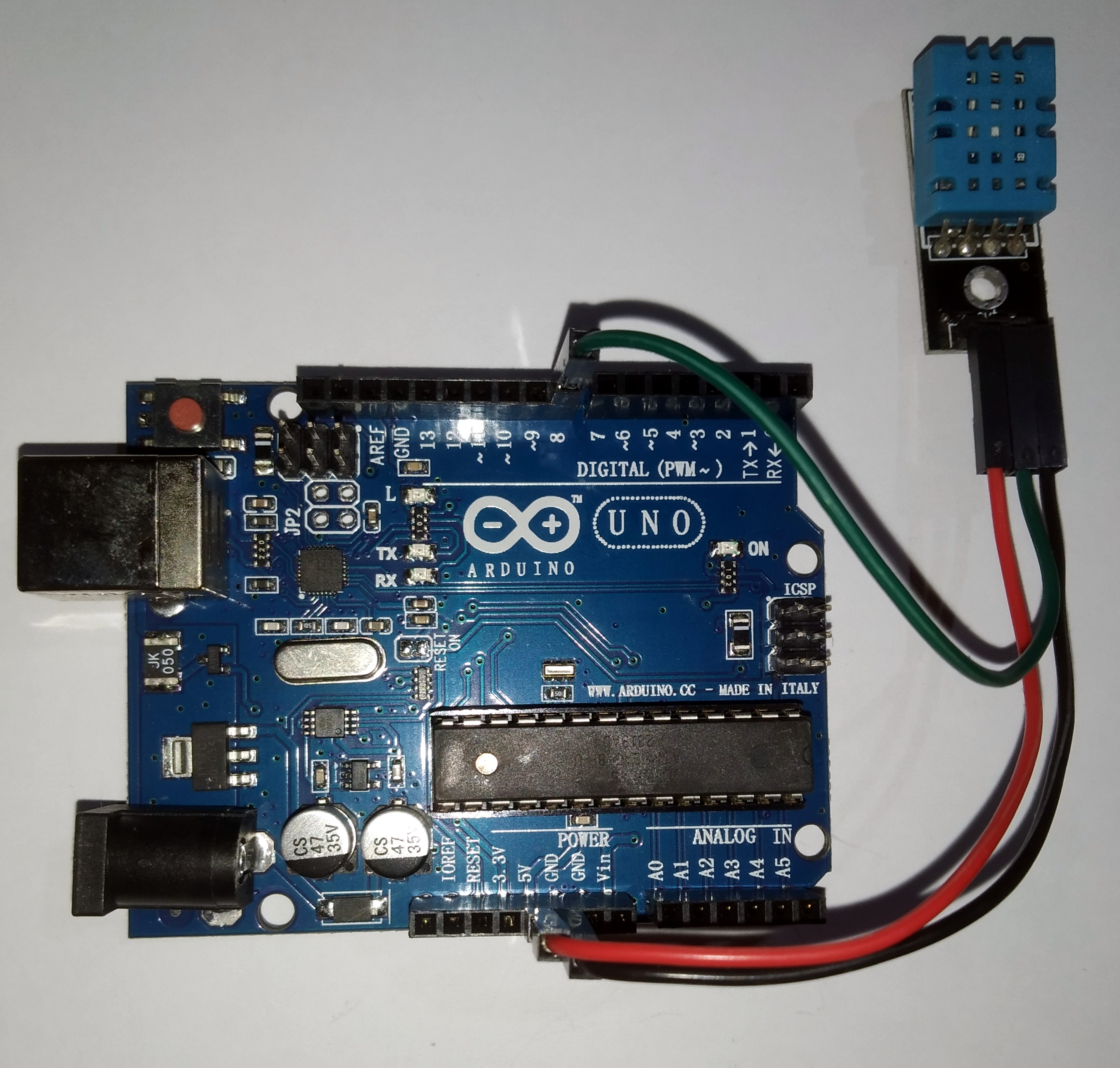
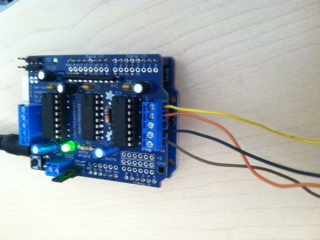
برد Arduino Uno R3، کابل USB، منبع تغذیه سازگار، بردبورد، مولتیمتر و قطعه مرتبط با «زمانبندی با millis بدون توقف برنامه» را آماده کنید. پیش از هر جابهجایی سیم، تغذیه را قطع کنید. جهت قرارگیری برد، پایههای تغذیه، زمین و ورودیهای مورد استفاده را بر اساس دیتاشیت همان قطعه بررسی کنید. عکسهای این مقاله برای شناخت ظاهریاند و نقشه اتصال نیستند.
اصل فنی به زبان ساده
تفاوت delay و millis و محاسبه فاصله زمانی با unsigned long. در یک میکروکنترلر، نتیجهٔ نرمافزار به تنظیم سختافزار وابسته است. اگر برد یا فرکانس انتخابی در محیط توسعه با سختافزار فرق داشته باشد، زمان و ارتباطها میتوانند خطا پیدا کنند. اگر پایهای همزمان برای چند وظیفه استفاده شود، باید اولویت آنها را مشخص کرد. محدودهٔ ولتاژ و جریان را از جدول الکتریکی دیتاشیت بخوانید و هیچ خروجی را جای منبع تغذیه بار پرمصرف به کار نبرید. یک فرض را در هر مرحله تغییر دهید تا علت هر نتیجه معلوم بماند.
اجرای آزمایش مرحله به مرحله
- سؤال آزمون را بنویسید: «چشمکزن را طوری بنویسید که همزمان به کلید نیز پاسخ دهد».
- قطعات و اتصالات را با منبع خاموش و با راهنمای همان برد آماده کنید.
- ولتاژ تغذیه و زمین مشترک را پیش از پروگرام اندازه بگیرید.
- اسکچ یا تنظیم لازم را تنها برای همین بخش اجرا کنید و ورودی را تغییر دهید.
- نتیجه را در جدول «ورودی، انتظار، مشاهده، توضیح» ثبت کنید.
چشمکزن را طوری بنویسید که همزمان به کلید نیز پاسخ دهد. بار اول از یک وضعیت ساده و بدون قطعات اضافی شروع کنید. بار دوم مقدار ورودی یا شرط آزمایش را تغییر دهید تا تفاوت نتیجه را ببینید. بار سوم همان آزمایش را بعد از قطع و وصل تغذیه تکرار کنید؛ پایداری رفتار از یک مشاهده تصادفی ارزشمندتر است. هنگام تغییر تنظیمات برنامه، نام فایل و تاریخ آزمایش را ثبت کنید تا نسخههای مختلف با هم اشتباه نشوند.
چه نتیجهای درست است؟
خواندن کلید هنگام چشمک زدن متوقف نمیشود. انتظار خود را پیش از اجرای آزمایش بنویسید و بعد داده واقعی را کنار آن قرار دهید. اگر مشاهده و انتظار تفاوت دارند، ابتدا دستگاه اندازهگیری و تغذیه را بررسی کنید، سپس سراغ برنامه بروید. صرف روشن شدن LED یا نمایش یک عدد نشانه صحت کامل سیستم نیست؛ برای هر ورودی دستکم دو حالت متفاوت را امتحان کنید و مقدارهای مرزی را نیز در نظر بگیرید.
خطاهای رایج و روش پیدا کردن علت
مقایسه زمان به شکل نادرست در سرریز شمارنده دردسر میسازد. برای عیبیابی، اول وجود و مقدار تغذیه را در محل برد بسنجید، بعد زمین، وضعیت کابل و انتخاب برد را بررسی کنید. پس از آن اتصالات رابط و نام پایهها را با راهنمای رسمی برد تطبیق دهید. اگر پیام خطای ابزار دارید، متن دقیق پیام و تنظیمات پروژه را نگه دارید. تغییر همزمان چند سیم یا چند سطر برنامه باعث میشود نفهمید کدام تغییر مشکل را حل کرده است.
تمرین تکمیلی و معیار ارزیابی
تمرین این جلسه آن است که آزمایش «زمانبندی با millis بدون توقف برنامه» را یک بار با شرایط اولیه و یک بار با یک تغییر کنترلشده اجرا کنید. در گزارش کوتاه خود هدف، قطعات، نسخه برد، پیشبینی، نتیجه و علت تفاوت احتمالی را بنویسید. معیار موفقیت فقط گرفتن خروجی نیست: باید بتوانید توضیح دهید چرا نتیجه به دست آمد، کدام بخش آن را اندازه گرفتید و برای تکرار آزمون چه تنظیماتی لازم است. اگر به نتیجه نرسیدید، گزارش خطا هنوز یک خروجی آموزشی مفید است.
نکته طراحی برای پروژه واقعی
در محصول واقعی، «زمانبندی با millis بدون توقف برنامه» باید با دیگر بخشها هماهنگ شود. مصرف حافظه، زمان پاسخ، خطای اندازهگیری، نویز و رفتار هنگام روشن شدن دوباره را جدا بررسی کنید. پایههایی که نقش جایگزین دارند را روی نقشه پروژه علامت بزنید تا هنگام افزودن نمایشگر یا ارتباط سریال تداخل ایجاد نشود. قبل از مونتاژ دائمی، یک آزمایش کوچک با همان نوع تغذیه و همان قطعات نهایی انجام دهید. عکس نمایشی قطعات جایگزین نقشه و دیتاشیت نیست.
پرسشهای کوتاه
آیا همین مراحل برای همه نسخهها یکسان است؟ خیر؛ نام دقیق برد، بستهبندی و دیتاشیت را ملاک بگیرید. آیا بدون ابزار اندازهگیری میتوان نتیجه را تأیید کرد؟ برای بعضی رفتارها مشاهده اولیه ممکن است، اما برای ولتاژ، زمانبندی و خطاهای متناوب اندازهگیری لازم است. اگر آزمایش کار نکرد از کجا شروع کنم؟ از تغذیه و زمین و ریست شروع کنید و تنها بعد از تأیید آنها سراغ تنظیمات کلاک و نرمافزار بروید.
جمعبندی و ادامه مسیر
در این درس، «زمانبندی با millis بدون توقف برنامه» را به یک پرسش قابل آزمون تبدیل کردیم و معیار مشاهده را مشخص کردیم. نتیجهٔ خود را با یک عکس از چیدمان قطعات، فایل کد یا تنظیمات و جدول اندازهگیری نگه دارید. جلسه بعد بر همین نتیجه تکیه میکند؛ اگر خروجی هنوز پایدار نیست، قبل از رفتن به بخش بعدی علت را پیدا کنید. پیوندهای دوره: جلسه قبل جلسه بعد.
منبع فنی: نمونههای رسمی Arduino. مشخصات نسخهٔ برد را با راهنمای همان مدل تطبیق دهید.
ثبت دقیق آزمایش زمانبندی با millis بدون توقف برنامه
برای اینکه شخص دیگری بتواند کارتان را تکرار کند، فقط نوشتن «کار کرد» کافی نیست. نام برد، درگاه انتخابشده، نسخه محیط توسعه، ولتاژ اندازهگیریشده، نسخه برنامه و شرایط ورودی را ثبت کنید. سپس خروجی مشاهدهشده را با واحد یا وضعیت منطقی بنویسید. اگر چند بار آزمون میکنید، نتیجه هر بار را جدا بگذارید. تفاوت بین آزمونها ممکن است از تماس بردبورد، افت تغذیه یا تغییر تنظیمات باشد. گزارش دقیق به شما کمک میکند هنگام افزودن بخش بعدی، نقطهٔ سالم قبلی را بشناسید.
آزمون مرزی و بازبینی
بعد از آزمون اصلی، حالت حداقل و حداکثر ورودی مجاز را از منظر منطقی بررسی کنید؛ از حدود الکتریکی دیتاشیت فراتر نروید. سیستم را یک بار بدون ورودی اختیاری و یک بار با ورودی معتبر راهاندازی کنید. در هر دو حالت، خروجی باید تعریفشده باشد. اگر مقدار ناپایدار میبینید، قبل از افزودن تأخیر نرمافزاری، کیفیت اتصال و منبع تغذیه را بسنجید. برای «زمانبندی با millis بدون توقف برنامه» این روش باعث میشود یک نتیجه اتفاقی را با عملکرد قابل اعتماد اشتباه نگیرید.
ارتباط این جلسه با کل دوره
کار روی تفاوت delay و millis و محاسبه فاصله زمانی با unsigned long مستقل از بقیه مدار نیست. هر تصمیم درباره پایهها، کلاک و زمان پاسخ روی ارتباط با نمایشگر، حسگر و حافظه اثر میگذارد. هنگام توسعه، یک جدول تخصیص پایه تهیه کنید و کنار هر پایه وظیفه، جهت و وضعیت شروع را بنویسید. اگر یک پایه بعداً برای قابلیت دیگری لازم شد، پیش از جابهجایی سختافزار، کاربرد آن را در همه بخشهای برنامه جستوجو کنید. این عادت از خطاهای دشوار در پروژه نهایی جلوگیری میکند.
چکلیست پایان جلسه
آیا نسخه برد مشخص است؟ آیا ولتاژ در محدوده مجاز اندازهگیری شده؟ آیا قطعه جانبی با سطح سیگنال سازگار است؟ آیا انتظار قبل از مشاهده ثبت شده؟ آیا دستکم دو حالت ورودی آزموده شده؟ آیا نتیجه و خطاها قابل تکرارند؟ اگر پاسخی نامشخص است، همان مورد را به تمرین بعدی تبدیل کنید. با این روش هر جلسه یک خروجی مستند به پروژه اضافه میکند و محتوای آموزش از یک توضیح صرف به راهنمای آزمایش تبدیل میشود.
جلسه 7: نمایش پیام در Serial Monitor Arduino
در جلسهٔ 7 دورهٔ آموزش آردوینو به سراغ «نمایش پیام در Serial Monitor» میرویم. هدف این است که مفهوم را از مشاهدهٔ واقعی جدا نکنیم: Serial.begin، print و println، نرخ baud و قالب متن خروجی. این مسیر برای کسی طراحی شده که میخواهد با برد آردوینو یک پروژه قابل توضیح و قابل آزمایش بسازد، نه اینکه فقط نام رجیسترها را حفظ کند. هر بار نسخه دقیق قطعه و ابزار خود را ثبت کنید؛ نمونهٔ Arduino Uno R3 در مواردی به دیتاشیت خودش نیاز دارد.
هدف یادگیری و پیشنیاز
پس از این جلسه باید بتوانید Serial.begin، print و println، نرخ baud و قالب متن خروجی را با زبان خود توضیح دهید، یک آزمون کوچک طراحی کنید و نتیجه را با انتظار مقایسه کنید. پیشنیاز شما شناخت پایههای تغذیه، روش خاموشکردن امن منبع و توانایی خواندن نقشه پایهها از دیتاشیت است. اگر یکی از این موارد را هنوز انجام ندادهاید، ابتدا جلسههای قبل را مرور کنید. نام برد، نسخه برد و نوع ابزار را کنار یادداشت آزمایش بنویسید؛ این سه داده در عیبیابی بعدی بسیار کمک میکنند.
وسایل و آمادهسازی
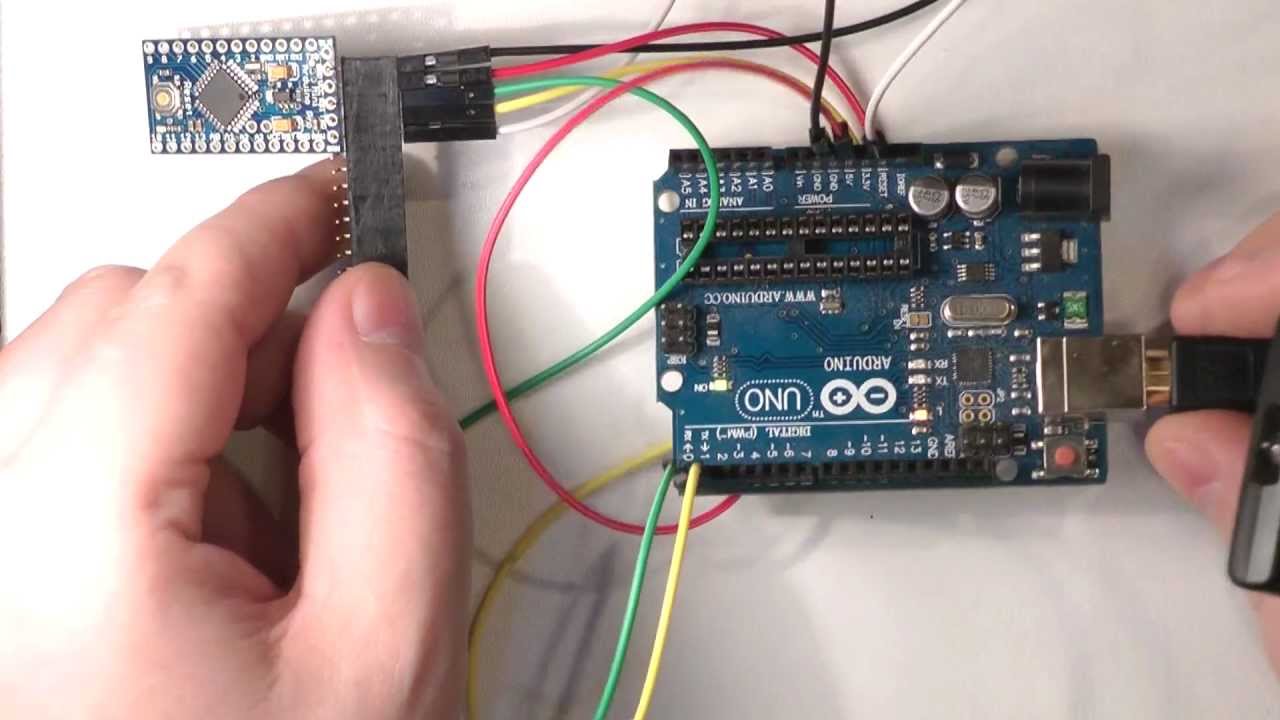
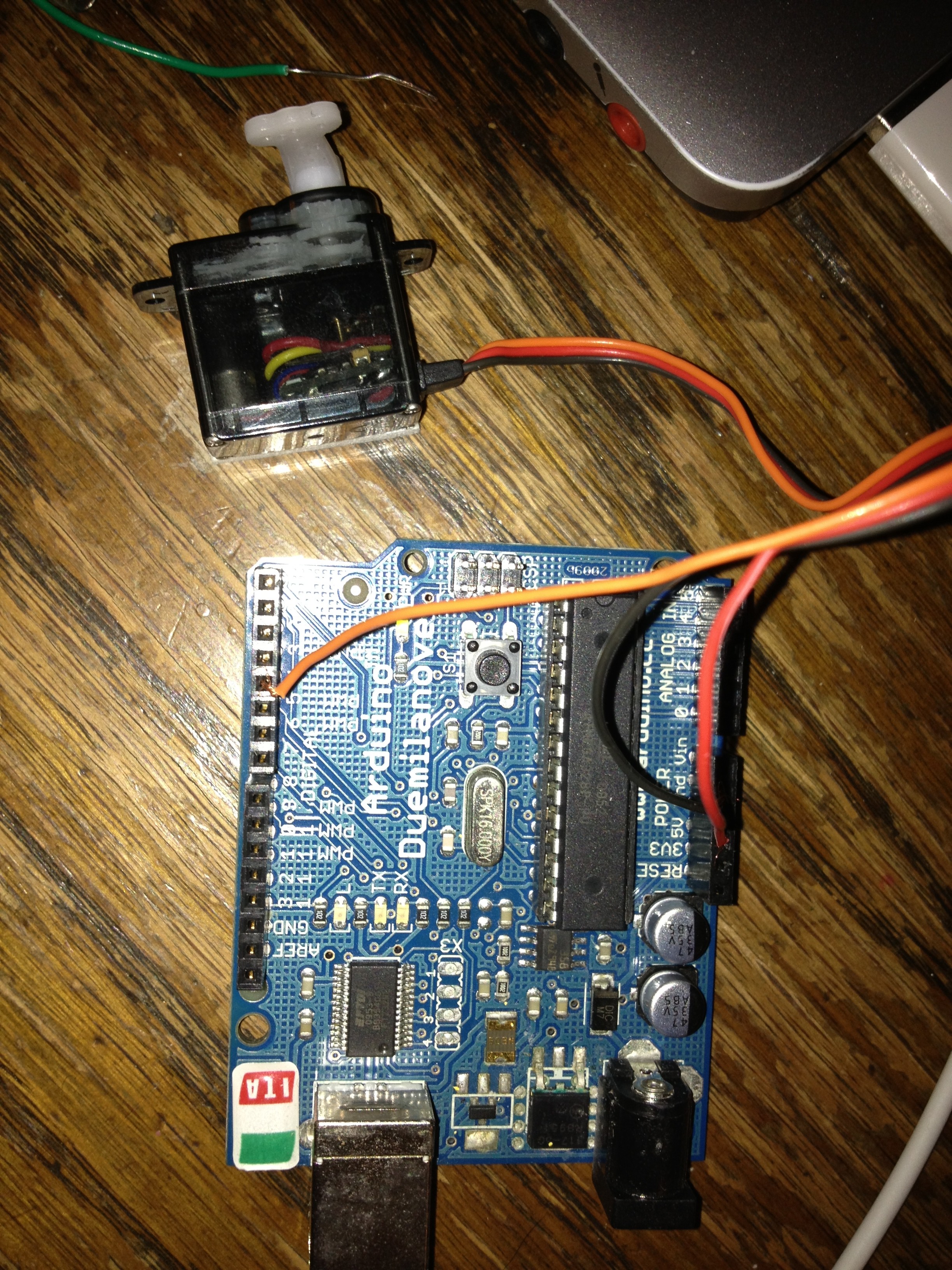
برد Arduino Uno R3، کابل USB، منبع تغذیه سازگار، بردبورد، مولتیمتر و قطعه مرتبط با «نمایش پیام در Serial Monitor» را آماده کنید. پیش از هر جابهجایی سیم، تغذیه را قطع کنید. جهت قرارگیری برد، پایههای تغذیه، زمین و ورودیهای مورد استفاده را بر اساس دیتاشیت همان قطعه بررسی کنید. عکسهای این مقاله برای شناخت ظاهریاند و نقشه اتصال نیستند.
اصل فنی به زبان ساده
Serial.begin، print و println، نرخ baud و قالب متن خروجی. در یک میکروکنترلر، نتیجهٔ نرمافزار به تنظیم سختافزار وابسته است. اگر برد یا فرکانس انتخابی در محیط توسعه با سختافزار فرق داشته باشد، زمان و ارتباطها میتوانند خطا پیدا کنند. اگر پایهای همزمان برای چند وظیفه استفاده شود، باید اولویت آنها را مشخص کرد. محدودهٔ ولتاژ و جریان را از جدول الکتریکی دیتاشیت بخوانید و هیچ خروجی را جای منبع تغذیه بار پرمصرف به کار نبرید. یک فرض را در هر مرحله تغییر دهید تا علت هر نتیجه معلوم بماند.
اجرای آزمایش مرحله به مرحله
- سؤال آزمون را بنویسید: «مقدار یک شمارنده را با واحد و زمان روشن شدن برد در پایانه نمایش دهید».
- قطعات و اتصالات را با منبع خاموش و با راهنمای همان برد آماده کنید.
- ولتاژ تغذیه و زمین مشترک را پیش از پروگرام اندازه بگیرید.
- اسکچ یا تنظیم لازم را تنها برای همین بخش اجرا کنید و ورودی را تغییر دهید.
- نتیجه را در جدول «ورودی، انتظار، مشاهده، توضیح» ثبت کنید.
مقدار یک شمارنده را با واحد و زمان روشن شدن برد در پایانه نمایش دهید. بار اول از یک وضعیت ساده و بدون قطعات اضافی شروع کنید. بار دوم مقدار ورودی یا شرط آزمایش را تغییر دهید تا تفاوت نتیجه را ببینید. بار سوم همان آزمایش را بعد از قطع و وصل تغذیه تکرار کنید؛ پایداری رفتار از یک مشاهده تصادفی ارزشمندتر است. هنگام تغییر تنظیمات برنامه، نام فایل و تاریخ آزمایش را ثبت کنید تا نسخههای مختلف با هم اشتباه نشوند.
چه نتیجهای درست است؟
کاراکترها خوانا و با نرخ یکسان در دو طرف ارتباط ظاهر میشوند. انتظار خود را پیش از اجرای آزمایش بنویسید و بعد داده واقعی را کنار آن قرار دهید. اگر مشاهده و انتظار تفاوت دارند، ابتدا دستگاه اندازهگیری و تغذیه را بررسی کنید، سپس سراغ برنامه بروید. صرف روشن شدن LED یا نمایش یک عدد نشانه صحت کامل سیستم نیست؛ برای هر ورودی دستکم دو حالت متفاوت را امتحان کنید و مقدارهای مرزی را نیز در نظر بگیرید.
خطاهای رایج و روش پیدا کردن علت
baud متفاوت یا انتخاب پورت نادرست متن را نامفهوم میکند. برای عیبیابی، اول وجود و مقدار تغذیه را در محل برد بسنجید، بعد زمین، وضعیت کابل و انتخاب برد را بررسی کنید. پس از آن اتصالات رابط و نام پایهها را با راهنمای رسمی برد تطبیق دهید. اگر پیام خطای ابزار دارید، متن دقیق پیام و تنظیمات پروژه را نگه دارید. تغییر همزمان چند سیم یا چند سطر برنامه باعث میشود نفهمید کدام تغییر مشکل را حل کرده است.
تمرین تکمیلی و معیار ارزیابی
تمرین این جلسه آن است که آزمایش «نمایش پیام در Serial Monitor» را یک بار با شرایط اولیه و یک بار با یک تغییر کنترلشده اجرا کنید. در گزارش کوتاه خود هدف، قطعات، نسخه برد، پیشبینی، نتیجه و علت تفاوت احتمالی را بنویسید. معیار موفقیت فقط گرفتن خروجی نیست: باید بتوانید توضیح دهید چرا نتیجه به دست آمد، کدام بخش آن را اندازه گرفتید و برای تکرار آزمون چه تنظیماتی لازم است. اگر به نتیجه نرسیدید، گزارش خطا هنوز یک خروجی آموزشی مفید است.
نکته طراحی برای پروژه واقعی
در محصول واقعی، «نمایش پیام در Serial Monitor» باید با دیگر بخشها هماهنگ شود. مصرف حافظه، زمان پاسخ، خطای اندازهگیری، نویز و رفتار هنگام روشن شدن دوباره را جدا بررسی کنید. پایههایی که نقش جایگزین دارند را روی نقشه پروژه علامت بزنید تا هنگام افزودن نمایشگر یا ارتباط سریال تداخل ایجاد نشود. قبل از مونتاژ دائمی، یک آزمایش کوچک با همان نوع تغذیه و همان قطعات نهایی انجام دهید. عکس نمایشی قطعات جایگزین نقشه و دیتاشیت نیست.
پرسشهای کوتاه
آیا همین مراحل برای همه نسخهها یکسان است؟ خیر؛ نام دقیق برد، بستهبندی و دیتاشیت را ملاک بگیرید. آیا بدون ابزار اندازهگیری میتوان نتیجه را تأیید کرد؟ برای بعضی رفتارها مشاهده اولیه ممکن است، اما برای ولتاژ، زمانبندی و خطاهای متناوب اندازهگیری لازم است. اگر آزمایش کار نکرد از کجا شروع کنم؟ از تغذیه و زمین و ریست شروع کنید و تنها بعد از تأیید آنها سراغ تنظیمات کلاک و نرمافزار بروید.
جمعبندی و ادامه مسیر
در این درس، «نمایش پیام در Serial Monitor» را به یک پرسش قابل آزمون تبدیل کردیم و معیار مشاهده را مشخص کردیم. نتیجهٔ خود را با یک عکس از چیدمان قطعات، فایل کد یا تنظیمات و جدول اندازهگیری نگه دارید. جلسه بعد بر همین نتیجه تکیه میکند؛ اگر خروجی هنوز پایدار نیست، قبل از رفتن به بخش بعدی علت را پیدا کنید. پیوندهای دوره: جلسه قبل جلسه بعد.
منبع فنی: نمونههای رسمی Arduino. مشخصات نسخهٔ برد را با راهنمای همان مدل تطبیق دهید.
ثبت دقیق آزمایش نمایش پیام در Serial Monitor
برای اینکه شخص دیگری بتواند کارتان را تکرار کند، فقط نوشتن «کار کرد» کافی نیست. نام برد، درگاه انتخابشده، نسخه محیط توسعه، ولتاژ اندازهگیریشده، نسخه برنامه و شرایط ورودی را ثبت کنید. سپس خروجی مشاهدهشده را با واحد یا وضعیت منطقی بنویسید. اگر چند بار آزمون میکنید، نتیجه هر بار را جدا بگذارید. تفاوت بین آزمونها ممکن است از تماس بردبورد، افت تغذیه یا تغییر تنظیمات باشد. گزارش دقیق به شما کمک میکند هنگام افزودن بخش بعدی، نقطهٔ سالم قبلی را بشناسید.
آزمون مرزی و بازبینی
بعد از آزمون اصلی، حالت حداقل و حداکثر ورودی مجاز را از منظر منطقی بررسی کنید؛ از حدود الکتریکی دیتاشیت فراتر نروید. سیستم را یک بار بدون ورودی اختیاری و یک بار با ورودی معتبر راهاندازی کنید. در هر دو حالت، خروجی باید تعریفشده باشد. اگر مقدار ناپایدار میبینید، قبل از افزودن تأخیر نرمافزاری، کیفیت اتصال و منبع تغذیه را بسنجید. برای «نمایش پیام در Serial Monitor» این روش باعث میشود یک نتیجه اتفاقی را با عملکرد قابل اعتماد اشتباه نگیرید.
ارتباط این جلسه با کل دوره
کار روی Serial.begin، print و println، نرخ baud و قالب متن خروجی مستقل از بقیه مدار نیست. هر تصمیم درباره پایهها، کلاک و زمان پاسخ روی ارتباط با نمایشگر، حسگر و حافظه اثر میگذارد. هنگام توسعه، یک جدول تخصیص پایه تهیه کنید و کنار هر پایه وظیفه، جهت و وضعیت شروع را بنویسید. اگر یک پایه بعداً برای قابلیت دیگری لازم شد، پیش از جابهجایی سختافزار، کاربرد آن را در همه بخشهای برنامه جستوجو کنید. این عادت از خطاهای دشوار در پروژه نهایی جلوگیری میکند.
چکلیست پایان جلسه
آیا نسخه برد مشخص است؟ آیا ولتاژ در محدوده مجاز اندازهگیری شده؟ آیا قطعه جانبی با سطح سیگنال سازگار است؟ آیا انتظار قبل از مشاهده ثبت شده؟ آیا دستکم دو حالت ورودی آزموده شده؟ آیا نتیجه و خطاها قابل تکرارند؟ اگر پاسخی نامشخص است، همان مورد را به تمرین بعدی تبدیل کنید. با این روش هر جلسه یک خروجی مستند به پروژه اضافه میکند و محتوای آموزش از یک توضیح صرف به راهنمای آزمایش تبدیل میشود.
جلسه 6: حذف جهش کلید و تشخیص لبه Arduino
در جلسهٔ 6 دورهٔ آموزش آردوینو به سراغ «حذف جهش کلید و تشخیص لبه» میرویم. هدف این است که مفهوم را از مشاهدهٔ واقعی جدا نکنیم: جهش مکانیکی کلید، بازه تثبیت و تشخیص تغییر حالت بهجای شمارش مداوم. این مسیر برای کسی طراحی شده که میخواهد با برد آردوینو یک پروژه قابل توضیح و قابل آزمایش بسازد، نه اینکه فقط نام رجیسترها را حفظ کند. هر بار نسخه دقیق قطعه و ابزار خود را ثبت کنید؛ نمونهٔ Arduino Uno R3 در مواردی به دیتاشیت خودش نیاز دارد.
هدف یادگیری و پیشنیاز
پس از این جلسه باید بتوانید جهش مکانیکی کلید، بازه تثبیت و تشخیص تغییر حالت بهجای شمارش مداوم را با زبان خود توضیح دهید، یک آزمون کوچک طراحی کنید و نتیجه را با انتظار مقایسه کنید. پیشنیاز شما شناخت پایههای تغذیه، روش خاموشکردن امن منبع و توانایی خواندن نقشه پایهها از دیتاشیت است. اگر یکی از این موارد را هنوز انجام ندادهاید، ابتدا جلسههای قبل را مرور کنید. نام برد، نسخه برد و نوع ابزار را کنار یادداشت آزمایش بنویسید؛ این سه داده در عیبیابی بعدی بسیار کمک میکنند.
وسایل و آمادهسازی
برد Arduino Uno R3، کابل USB، منبع تغذیه سازگار، بردبورد، مولتیمتر و قطعه مرتبط با «حذف جهش کلید و تشخیص لبه» را آماده کنید. پیش از هر جابهجایی سیم، تغذیه را قطع کنید. جهت قرارگیری برد، پایههای تغذیه، زمین و ورودیهای مورد استفاده را بر اساس دیتاشیت همان قطعه بررسی کنید. عکسهای این مقاله برای شناخت ظاهریاند و نقشه اتصال نیستند.
اصل فنی به زبان ساده
جهش مکانیکی کلید، بازه تثبیت و تشخیص تغییر حالت بهجای شمارش مداوم. در یک میکروکنترلر، نتیجهٔ نرمافزار به تنظیم سختافزار وابسته است. اگر برد یا فرکانس انتخابی در محیط توسعه با سختافزار فرق داشته باشد، زمان و ارتباطها میتوانند خطا پیدا کنند. اگر پایهای همزمان برای چند وظیفه استفاده شود، باید اولویت آنها را مشخص کرد. محدودهٔ ولتاژ و جریان را از جدول الکتریکی دیتاشیت بخوانید و هیچ خروجی را جای منبع تغذیه بار پرمصرف به کار نبرید. یک فرض را در هر مرحله تغییر دهید تا علت هر نتیجه معلوم بماند.
اجرای آزمایش مرحله به مرحله
- سؤال آزمون را بنویسید: «یک بار فشردن کلید را به یک رویداد تبدیل و چند بار آزمایش کنید».
- قطعات و اتصالات را با منبع خاموش و با راهنمای همان برد آماده کنید.
- ولتاژ تغذیه و زمین مشترک را پیش از پروگرام اندازه بگیرید.
- اسکچ یا تنظیم لازم را تنها برای همین بخش اجرا کنید و ورودی را تغییر دهید.
- نتیجه را در جدول «ورودی، انتظار، مشاهده، توضیح» ثبت کنید.
یک بار فشردن کلید را به یک رویداد تبدیل و چند بار آزمایش کنید. بار اول از یک وضعیت ساده و بدون قطعات اضافی شروع کنید. بار دوم مقدار ورودی یا شرط آزمایش را تغییر دهید تا تفاوت نتیجه را ببینید. بار سوم همان آزمایش را بعد از قطع و وصل تغذیه تکرار کنید؛ پایداری رفتار از یک مشاهده تصادفی ارزشمندتر است. هنگام تغییر تنظیمات برنامه، نام فایل و تاریخ آزمایش را ثبت کنید تا نسخههای مختلف با هم اشتباه نشوند.
چه نتیجهای درست است؟
هر فشار عمدی تنها یک بار شمارش میشود. انتظار خود را پیش از اجرای آزمایش بنویسید و بعد داده واقعی را کنار آن قرار دهید. اگر مشاهده و انتظار تفاوت دارند، ابتدا دستگاه اندازهگیری و تغذیه را بررسی کنید، سپس سراغ برنامه بروید. صرف روشن شدن LED یا نمایش یک عدد نشانه صحت کامل سیستم نیست؛ برای هر ورودی دستکم دو حالت متفاوت را امتحان کنید و مقدارهای مرزی را نیز در نظر بگیرید.
خطاهای رایج و روش پیدا کردن علت
تأخیر طولانی برای حذف جهش ممکن است پاسخ برنامه را کند کند. برای عیبیابی، اول وجود و مقدار تغذیه را در محل برد بسنجید، بعد زمین، وضعیت کابل و انتخاب برد را بررسی کنید. پس از آن اتصالات رابط و نام پایهها را با راهنمای رسمی برد تطبیق دهید. اگر پیام خطای ابزار دارید، متن دقیق پیام و تنظیمات پروژه را نگه دارید. تغییر همزمان چند سیم یا چند سطر برنامه باعث میشود نفهمید کدام تغییر مشکل را حل کرده است.
تمرین تکمیلی و معیار ارزیابی
تمرین این جلسه آن است که آزمایش «حذف جهش کلید و تشخیص لبه» را یک بار با شرایط اولیه و یک بار با یک تغییر کنترلشده اجرا کنید. در گزارش کوتاه خود هدف، قطعات، نسخه برد، پیشبینی، نتیجه و علت تفاوت احتمالی را بنویسید. معیار موفقیت فقط گرفتن خروجی نیست: باید بتوانید توضیح دهید چرا نتیجه به دست آمد، کدام بخش آن را اندازه گرفتید و برای تکرار آزمون چه تنظیماتی لازم است. اگر به نتیجه نرسیدید، گزارش خطا هنوز یک خروجی آموزشی مفید است.
نکته طراحی برای پروژه واقعی
در محصول واقعی، «حذف جهش کلید و تشخیص لبه» باید با دیگر بخشها هماهنگ شود. مصرف حافظه، زمان پاسخ، خطای اندازهگیری، نویز و رفتار هنگام روشن شدن دوباره را جدا بررسی کنید. پایههایی که نقش جایگزین دارند را روی نقشه پروژه علامت بزنید تا هنگام افزودن نمایشگر یا ارتباط سریال تداخل ایجاد نشود. قبل از مونتاژ دائمی، یک آزمایش کوچک با همان نوع تغذیه و همان قطعات نهایی انجام دهید. عکس نمایشی قطعات جایگزین نقشه و دیتاشیت نیست.
پرسشهای کوتاه
آیا همین مراحل برای همه نسخهها یکسان است؟ خیر؛ نام دقیق برد، بستهبندی و دیتاشیت را ملاک بگیرید. آیا بدون ابزار اندازهگیری میتوان نتیجه را تأیید کرد؟ برای بعضی رفتارها مشاهده اولیه ممکن است، اما برای ولتاژ، زمانبندی و خطاهای متناوب اندازهگیری لازم است. اگر آزمایش کار نکرد از کجا شروع کنم؟ از تغذیه و زمین و ریست شروع کنید و تنها بعد از تأیید آنها سراغ تنظیمات کلاک و نرمافزار بروید.
جمعبندی و ادامه مسیر
در این درس، «حذف جهش کلید و تشخیص لبه» را به یک پرسش قابل آزمون تبدیل کردیم و معیار مشاهده را مشخص کردیم. نتیجهٔ خود را با یک عکس از چیدمان قطعات، فایل کد یا تنظیمات و جدول اندازهگیری نگه دارید. جلسه بعد بر همین نتیجه تکیه میکند؛ اگر خروجی هنوز پایدار نیست، قبل از رفتن به بخش بعدی علت را پیدا کنید. پیوندهای دوره: جلسه قبل جلسه بعد.
منبع فنی: نمونههای رسمی Arduino. مشخصات نسخهٔ برد را با راهنمای همان مدل تطبیق دهید.
ثبت دقیق آزمایش حذف جهش کلید و تشخیص لبه
برای اینکه شخص دیگری بتواند کارتان را تکرار کند، فقط نوشتن «کار کرد» کافی نیست. نام برد، درگاه انتخابشده، نسخه محیط توسعه، ولتاژ اندازهگیریشده، نسخه برنامه و شرایط ورودی را ثبت کنید. سپس خروجی مشاهدهشده را با واحد یا وضعیت منطقی بنویسید. اگر چند بار آزمون میکنید، نتیجه هر بار را جدا بگذارید. تفاوت بین آزمونها ممکن است از تماس بردبورد، افت تغذیه یا تغییر تنظیمات باشد. گزارش دقیق به شما کمک میکند هنگام افزودن بخش بعدی، نقطهٔ سالم قبلی را بشناسید.
آزمون مرزی و بازبینی
بعد از آزمون اصلی، حالت حداقل و حداکثر ورودی مجاز را از منظر منطقی بررسی کنید؛ از حدود الکتریکی دیتاشیت فراتر نروید. سیستم را یک بار بدون ورودی اختیاری و یک بار با ورودی معتبر راهاندازی کنید. در هر دو حالت، خروجی باید تعریفشده باشد. اگر مقدار ناپایدار میبینید، قبل از افزودن تأخیر نرمافزاری، کیفیت اتصال و منبع تغذیه را بسنجید. برای «حذف جهش کلید و تشخیص لبه» این روش باعث میشود یک نتیجه اتفاقی را با عملکرد قابل اعتماد اشتباه نگیرید.
ارتباط این جلسه با کل دوره
کار روی جهش مکانیکی کلید، بازه تثبیت و تشخیص تغییر حالت بهجای شمارش مداوم مستقل از بقیه مدار نیست. هر تصمیم درباره پایهها، کلاک و زمان پاسخ روی ارتباط با نمایشگر، حسگر و حافظه اثر میگذارد. هنگام توسعه، یک جدول تخصیص پایه تهیه کنید و کنار هر پایه وظیفه، جهت و وضعیت شروع را بنویسید. اگر یک پایه بعداً برای قابلیت دیگری لازم شد، پیش از جابهجایی سختافزار، کاربرد آن را در همه بخشهای برنامه جستوجو کنید. این عادت از خطاهای دشوار در پروژه نهایی جلوگیری میکند.
چکلیست پایان جلسه
آیا نسخه برد مشخص است؟ آیا ولتاژ در محدوده مجاز اندازهگیری شده؟ آیا قطعه جانبی با سطح سیگنال سازگار است؟ آیا انتظار قبل از مشاهده ثبت شده؟ آیا دستکم دو حالت ورودی آزموده شده؟ آیا نتیجه و خطاها قابل تکرارند؟ اگر پاسخی نامشخص است، همان مورد را به تمرین بعدی تبدیل کنید. با این روش هر جلسه یک خروجی مستند به پروژه اضافه میکند و محتوای آموزش از یک توضیح صرف به راهنمای آزمایش تبدیل میشود.
جلسه 5: ورودی دیجیتال و کلید فشاری Arduino
در جلسهٔ 5 دورهٔ آموزش آردوینو به سراغ «ورودی دیجیتال و کلید فشاری» میرویم. هدف این است که مفهوم را از مشاهدهٔ واقعی جدا نکنیم: digitalRead، INPUT_PULLUP، منطق فعال-پایین و ورودی شناور. این مسیر برای کسی طراحی شده که میخواهد با برد آردوینو یک پروژه قابل توضیح و قابل آزمایش بسازد، نه اینکه فقط نام رجیسترها را حفظ کند. هر بار نسخه دقیق قطعه و ابزار خود را ثبت کنید؛ نمونهٔ Arduino Uno R3 در مواردی به دیتاشیت خودش نیاز دارد.
هدف یادگیری و پیشنیاز
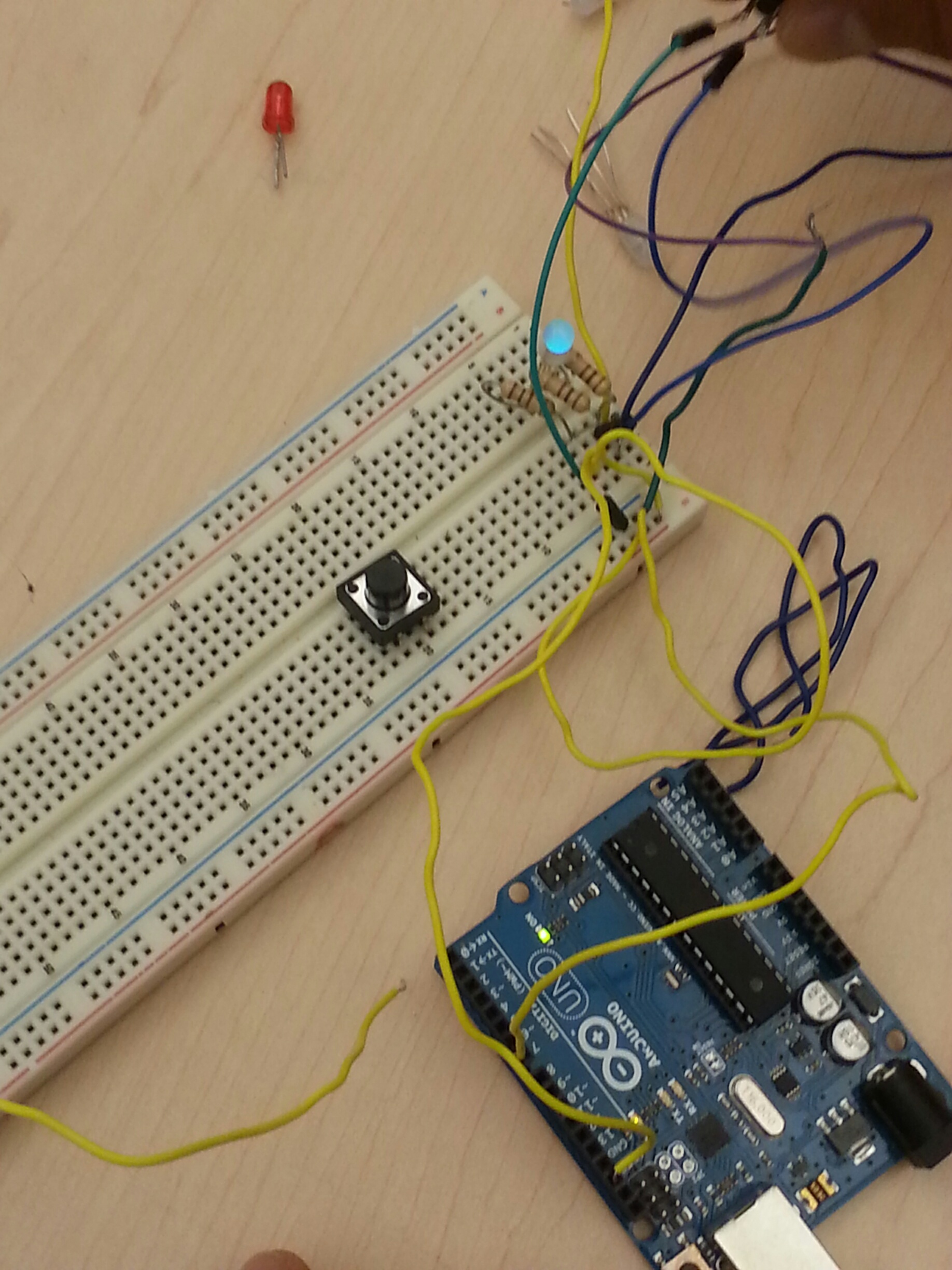
پس از این جلسه باید بتوانید digitalRead، INPUT_PULLUP، منطق فعال-پایین و ورودی شناور را با زبان خود توضیح دهید، یک آزمون کوچک طراحی کنید و نتیجه را با انتظار مقایسه کنید. پیشنیاز شما شناخت پایههای تغذیه، روش خاموشکردن امن منبع و توانایی خواندن نقشه پایهها از دیتاشیت است. اگر یکی از این موارد را هنوز انجام ندادهاید، ابتدا جلسههای قبل را مرور کنید. نام برد، نسخه برد و نوع ابزار را کنار یادداشت آزمایش بنویسید؛ این سه داده در عیبیابی بعدی بسیار کمک میکنند.
وسایل و آمادهسازی
برد Arduino Uno R3، کابل USB، منبع تغذیه سازگار، بردبورد، مولتیمتر و قطعه مرتبط با «ورودی دیجیتال و کلید فشاری» را آماده کنید. پیش از هر جابهجایی سیم، تغذیه را قطع کنید. جهت قرارگیری برد، پایههای تغذیه، زمین و ورودیهای مورد استفاده را بر اساس دیتاشیت همان قطعه بررسی کنید. عکسهای این مقاله برای شناخت ظاهریاند و نقشه اتصال نیستند.
اصل فنی به زبان ساده
digitalRead، INPUT_PULLUP، منطق فعال-پایین و ورودی شناور. در یک میکروکنترلر، نتیجهٔ نرمافزار به تنظیم سختافزار وابسته است. اگر برد یا فرکانس انتخابی در محیط توسعه با سختافزار فرق داشته باشد، زمان و ارتباطها میتوانند خطا پیدا کنند. اگر پایهای همزمان برای چند وظیفه استفاده شود، باید اولویت آنها را مشخص کرد. محدودهٔ ولتاژ و جریان را از جدول الکتریکی دیتاشیت بخوانید و هیچ خروجی را جای منبع تغذیه بار پرمصرف به کار نبرید. یک فرض را در هر مرحله تغییر دهید تا علت هر نتیجه معلوم بماند.
اجرای آزمایش مرحله به مرحله
- سؤال آزمون را بنویسید: «کلید را با مدار مناسب بخوانید و حالت فشار و رهاشدن را در Serial Monitor ثبت کنید».
- قطعات و اتصالات را با منبع خاموش و با راهنمای همان برد آماده کنید.
- ولتاژ تغذیه و زمین مشترک را پیش از پروگرام اندازه بگیرید.
- اسکچ یا تنظیم لازم را تنها برای همین بخش اجرا کنید و ورودی را تغییر دهید.
- نتیجه را در جدول «ورودی، انتظار، مشاهده، توضیح» ثبت کنید.
کلید را با مدار مناسب بخوانید و حالت فشار و رهاشدن را در Serial Monitor ثبت کنید. بار اول از یک وضعیت ساده و بدون قطعات اضافی شروع کنید. بار دوم مقدار ورودی یا شرط آزمایش را تغییر دهید تا تفاوت نتیجه را ببینید. بار سوم همان آزمایش را بعد از قطع و وصل تغذیه تکرار کنید؛ پایداری رفتار از یک مشاهده تصادفی ارزشمندتر است. هنگام تغییر تنظیمات برنامه، نام فایل و تاریخ آزمایش را ثبت کنید تا نسخههای مختلف با هم اشتباه نشوند.
چه نتیجهای درست است؟
حالت ورودی در دو وضعیت پایدار و قابل تمایز است. انتظار خود را پیش از اجرای آزمایش بنویسید و بعد داده واقعی را کنار آن قرار دهید. اگر مشاهده و انتظار تفاوت دارند، ابتدا دستگاه اندازهگیری و تغذیه را بررسی کنید، سپس سراغ برنامه بروید. صرف روشن شدن LED یا نمایش یک عدد نشانه صحت کامل سیستم نیست؛ برای هر ورودی دستکم دو حالت متفاوت را امتحان کنید و مقدارهای مرزی را نیز در نظر بگیرید.
خطاهای رایج و روش پیدا کردن علت
ورودی شناور میتواند بهصورت تصادفی صفر و یک شود. برای عیبیابی، اول وجود و مقدار تغذیه را در محل برد بسنجید، بعد زمین، وضعیت کابل و انتخاب برد را بررسی کنید. پس از آن اتصالات رابط و نام پایهها را با راهنمای رسمی برد تطبیق دهید. اگر پیام خطای ابزار دارید، متن دقیق پیام و تنظیمات پروژه را نگه دارید. تغییر همزمان چند سیم یا چند سطر برنامه باعث میشود نفهمید کدام تغییر مشکل را حل کرده است.
تمرین تکمیلی و معیار ارزیابی
تمرین این جلسه آن است که آزمایش «ورودی دیجیتال و کلید فشاری» را یک بار با شرایط اولیه و یک بار با یک تغییر کنترلشده اجرا کنید. در گزارش کوتاه خود هدف، قطعات، نسخه برد، پیشبینی، نتیجه و علت تفاوت احتمالی را بنویسید. معیار موفقیت فقط گرفتن خروجی نیست: باید بتوانید توضیح دهید چرا نتیجه به دست آمد، کدام بخش آن را اندازه گرفتید و برای تکرار آزمون چه تنظیماتی لازم است. اگر به نتیجه نرسیدید، گزارش خطا هنوز یک خروجی آموزشی مفید است.
نکته طراحی برای پروژه واقعی
در محصول واقعی، «ورودی دیجیتال و کلید فشاری» باید با دیگر بخشها هماهنگ شود. مصرف حافظه، زمان پاسخ، خطای اندازهگیری، نویز و رفتار هنگام روشن شدن دوباره را جدا بررسی کنید. پایههایی که نقش جایگزین دارند را روی نقشه پروژه علامت بزنید تا هنگام افزودن نمایشگر یا ارتباط سریال تداخل ایجاد نشود. قبل از مونتاژ دائمی، یک آزمایش کوچک با همان نوع تغذیه و همان قطعات نهایی انجام دهید. عکس نمایشی قطعات جایگزین نقشه و دیتاشیت نیست.
پرسشهای کوتاه
آیا همین مراحل برای همه نسخهها یکسان است؟ خیر؛ نام دقیق برد، بستهبندی و دیتاشیت را ملاک بگیرید. آیا بدون ابزار اندازهگیری میتوان نتیجه را تأیید کرد؟ برای بعضی رفتارها مشاهده اولیه ممکن است، اما برای ولتاژ، زمانبندی و خطاهای متناوب اندازهگیری لازم است. اگر آزمایش کار نکرد از کجا شروع کنم؟ از تغذیه و زمین و ریست شروع کنید و تنها بعد از تأیید آنها سراغ تنظیمات کلاک و نرمافزار بروید.
جمعبندی و ادامه مسیر
در این درس، «ورودی دیجیتال و کلید فشاری» را به یک پرسش قابل آزمون تبدیل کردیم و معیار مشاهده را مشخص کردیم. نتیجهٔ خود را با یک عکس از چیدمان قطعات، فایل کد یا تنظیمات و جدول اندازهگیری نگه دارید. جلسه بعد بر همین نتیجه تکیه میکند؛ اگر خروجی هنوز پایدار نیست، قبل از رفتن به بخش بعدی علت را پیدا کنید. پیوندهای دوره: جلسه قبل جلسه بعد.
منبع فنی: نمونههای رسمی Arduino. مشخصات نسخهٔ برد را با راهنمای همان مدل تطبیق دهید.
ثبت دقیق آزمایش ورودی دیجیتال و کلید فشاری
برای اینکه شخص دیگری بتواند کارتان را تکرار کند، فقط نوشتن «کار کرد» کافی نیست. نام برد، درگاه انتخابشده، نسخه محیط توسعه، ولتاژ اندازهگیریشده، نسخه برنامه و شرایط ورودی را ثبت کنید. سپس خروجی مشاهدهشده را با واحد یا وضعیت منطقی بنویسید. اگر چند بار آزمون میکنید، نتیجه هر بار را جدا بگذارید. تفاوت بین آزمونها ممکن است از تماس بردبورد، افت تغذیه یا تغییر تنظیمات باشد. گزارش دقیق به شما کمک میکند هنگام افزودن بخش بعدی، نقطهٔ سالم قبلی را بشناسید.
آزمون مرزی و بازبینی
بعد از آزمون اصلی، حالت حداقل و حداکثر ورودی مجاز را از منظر منطقی بررسی کنید؛ از حدود الکتریکی دیتاشیت فراتر نروید. سیستم را یک بار بدون ورودی اختیاری و یک بار با ورودی معتبر راهاندازی کنید. در هر دو حالت، خروجی باید تعریفشده باشد. اگر مقدار ناپایدار میبینید، قبل از افزودن تأخیر نرمافزاری، کیفیت اتصال و منبع تغذیه را بسنجید. برای «ورودی دیجیتال و کلید فشاری» این روش باعث میشود یک نتیجه اتفاقی را با عملکرد قابل اعتماد اشتباه نگیرید.
ارتباط این جلسه با کل دوره
کار روی digitalRead، INPUT_PULLUP، منطق فعال-پایین و ورودی شناور مستقل از بقیه مدار نیست. هر تصمیم درباره پایهها، کلاک و زمان پاسخ روی ارتباط با نمایشگر، حسگر و حافظه اثر میگذارد. هنگام توسعه، یک جدول تخصیص پایه تهیه کنید و کنار هر پایه وظیفه، جهت و وضعیت شروع را بنویسید. اگر یک پایه بعداً برای قابلیت دیگری لازم شد، پیش از جابهجایی سختافزار، کاربرد آن را در همه بخشهای برنامه جستوجو کنید. این عادت از خطاهای دشوار در پروژه نهایی جلوگیری میکند.
چکلیست پایان جلسه
آیا نسخه برد مشخص است؟ آیا ولتاژ در محدوده مجاز اندازهگیری شده؟ آیا قطعه جانبی با سطح سیگنال سازگار است؟ آیا انتظار قبل از مشاهده ثبت شده؟ آیا دستکم دو حالت ورودی آزموده شده؟ آیا نتیجه و خطاها قابل تکرارند؟ اگر پاسخی نامشخص است، همان مورد را به تمرین بعدی تبدیل کنید. با این روش هر جلسه یک خروجی مستند به پروژه اضافه میکند و محتوای آموزش از یک توضیح صرف به راهنمای آزمایش تبدیل میشود.
جلسه 4: اولین برنامه چشمکزن LED Arduino
در جلسهٔ 4 دورهٔ آموزش آردوینو به سراغ «اولین برنامه چشمکزن LED» میرویم. هدف این است که مفهوم را از مشاهدهٔ واقعی جدا نکنیم: pinMode و digitalWrite و delay و ترتیب اجرای کد در setup و loop. این مسیر برای کسی طراحی شده که میخواهد با برد آردوینو یک پروژه قابل توضیح و قابل آزمایش بسازد، نه اینکه فقط نام رجیسترها را حفظ کند. هر بار نسخه دقیق قطعه و ابزار خود را ثبت کنید؛ نمونهٔ Arduino Uno R3 در مواردی به دیتاشیت خودش نیاز دارد.
هدف یادگیری و پیشنیاز
پس از این جلسه باید بتوانید pinMode و digitalWrite و delay و ترتیب اجرای کد در setup و loop را با زبان خود توضیح دهید، یک آزمون کوچک طراحی کنید و نتیجه را با انتظار مقایسه کنید. پیشنیاز شما شناخت پایههای تغذیه، روش خاموشکردن امن منبع و توانایی خواندن نقشه پایهها از دیتاشیت است. اگر یکی از این موارد را هنوز انجام ندادهاید، ابتدا جلسههای قبل را مرور کنید. نام برد، نسخه برد و نوع ابزار را کنار یادداشت آزمایش بنویسید؛ این سه داده در عیبیابی بعدی بسیار کمک میکنند.
وسایل و آمادهسازی
برد Arduino Uno R3، کابل USB، منبع تغذیه سازگار، بردبورد، مولتیمتر و قطعه مرتبط با «اولین برنامه چشمکزن LED» را آماده کنید. پیش از هر جابهجایی سیم، تغذیه را قطع کنید. جهت قرارگیری برد، پایههای تغذیه، زمین و ورودیهای مورد استفاده را بر اساس دیتاشیت همان قطعه بررسی کنید. عکسهای این مقاله برای شناخت ظاهریاند و نقشه اتصال نیستند.
اصل فنی به زبان ساده
pinMode و digitalWrite و delay و ترتیب اجرای کد در setup و loop. در یک میکروکنترلر، نتیجهٔ نرمافزار به تنظیم سختافزار وابسته است. اگر برد یا فرکانس انتخابی در محیط توسعه با سختافزار فرق داشته باشد، زمان و ارتباطها میتوانند خطا پیدا کنند. اگر پایهای همزمان برای چند وظیفه استفاده شود، باید اولویت آنها را مشخص کرد. محدودهٔ ولتاژ و جریان را از جدول الکتریکی دیتاشیت بخوانید و هیچ خروجی را جای منبع تغذیه بار پرمصرف به کار نبرید. یک فرض را در هر مرحله تغییر دهید تا علت هر نتیجه معلوم بماند.
اجرای آزمایش مرحله به مرحله
- سؤال آزمون را بنویسید: «نمونه Blink را اجرا و زمان روشن و خاموش را تغییر دهید».
- قطعات و اتصالات را با منبع خاموش و با راهنمای همان برد آماده کنید.
- ولتاژ تغذیه و زمین مشترک را پیش از پروگرام اندازه بگیرید.
- اسکچ یا تنظیم لازم را تنها برای همین بخش اجرا کنید و ورودی را تغییر دهید.
- نتیجه را در جدول «ورودی، انتظار، مشاهده، توضیح» ثبت کنید.
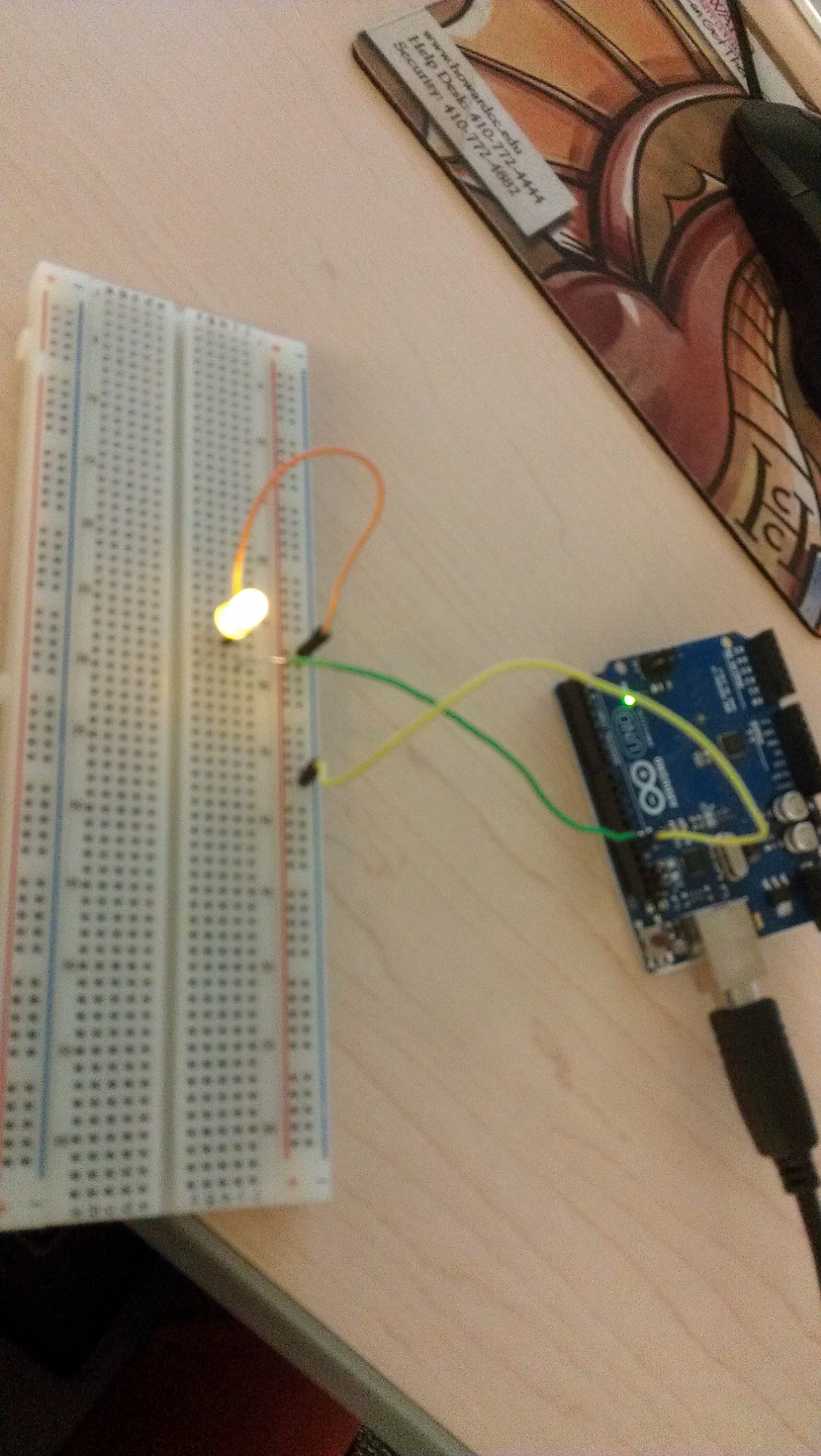
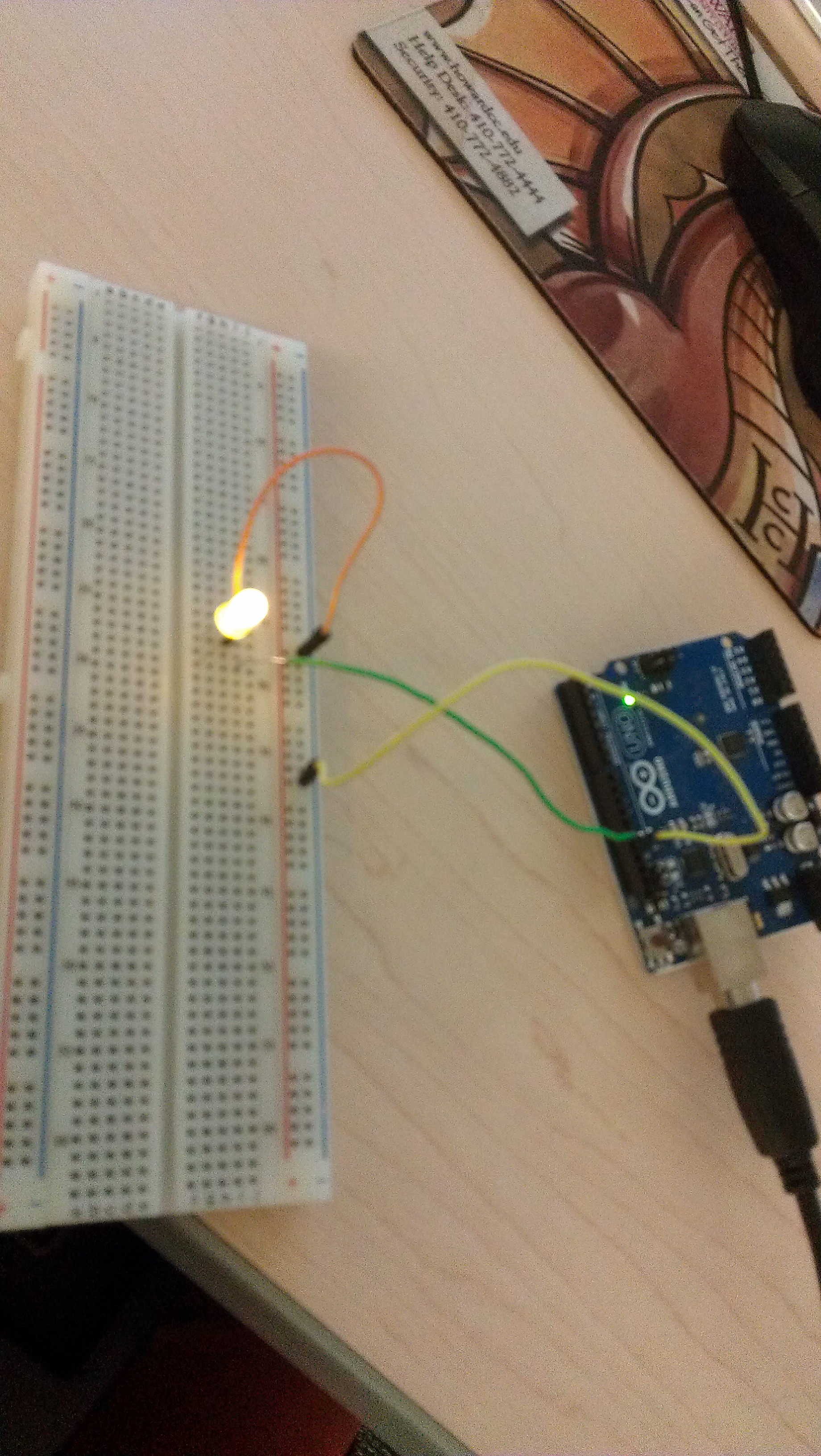
نمونه Blink را اجرا و زمان روشن و خاموش را تغییر دهید. بار اول از یک وضعیت ساده و بدون قطعات اضافی شروع کنید. بار دوم مقدار ورودی یا شرط آزمایش را تغییر دهید تا تفاوت نتیجه را ببینید. بار سوم همان آزمایش را بعد از قطع و وصل تغذیه تکرار کنید؛ پایداری رفتار از یک مشاهده تصادفی ارزشمندتر است. هنگام تغییر تنظیمات برنامه، نام فایل و تاریخ آزمایش را ثبت کنید تا نسخههای مختلف با هم اشتباه نشوند.
چه نتیجهای درست است؟
LED در بازههای قابل مشاهده تغییر وضعیت میدهد. انتظار خود را پیش از اجرای آزمایش بنویسید و بعد داده واقعی را کنار آن قرار دهید. اگر مشاهده و انتظار تفاوت دارند، ابتدا دستگاه اندازهگیری و تغذیه را بررسی کنید، سپس سراغ برنامه بروید. صرف روشن شدن LED یا نمایش یک عدد نشانه صحت کامل سیستم نیست؛ برای هر ورودی دستکم دو حالت متفاوت را امتحان کنید و مقدارهای مرزی را نیز در نظر بگیرید.
خطاهای رایج و روش پیدا کردن علت
فراموش کردن مقاومت محدودکننده برای LED خارجی مناسب نیست. برای عیبیابی، اول وجود و مقدار تغذیه را در محل برد بسنجید، بعد زمین، وضعیت کابل و انتخاب برد را بررسی کنید. پس از آن اتصالات رابط و نام پایهها را با راهنمای رسمی برد تطبیق دهید. اگر پیام خطای ابزار دارید، متن دقیق پیام و تنظیمات پروژه را نگه دارید. تغییر همزمان چند سیم یا چند سطر برنامه باعث میشود نفهمید کدام تغییر مشکل را حل کرده است.
تمرین تکمیلی و معیار ارزیابی
تمرین این جلسه آن است که آزمایش «اولین برنامه چشمکزن LED» را یک بار با شرایط اولیه و یک بار با یک تغییر کنترلشده اجرا کنید. در گزارش کوتاه خود هدف، قطعات، نسخه برد، پیشبینی، نتیجه و علت تفاوت احتمالی را بنویسید. معیار موفقیت فقط گرفتن خروجی نیست: باید بتوانید توضیح دهید چرا نتیجه به دست آمد، کدام بخش آن را اندازه گرفتید و برای تکرار آزمون چه تنظیماتی لازم است. اگر به نتیجه نرسیدید، گزارش خطا هنوز یک خروجی آموزشی مفید است.
نکته طراحی برای پروژه واقعی
در محصول واقعی، «اولین برنامه چشمکزن LED» باید با دیگر بخشها هماهنگ شود. مصرف حافظه، زمان پاسخ، خطای اندازهگیری، نویز و رفتار هنگام روشن شدن دوباره را جدا بررسی کنید. پایههایی که نقش جایگزین دارند را روی نقشه پروژه علامت بزنید تا هنگام افزودن نمایشگر یا ارتباط سریال تداخل ایجاد نشود. قبل از مونتاژ دائمی، یک آزمایش کوچک با همان نوع تغذیه و همان قطعات نهایی انجام دهید. عکس نمایشی قطعات جایگزین نقشه و دیتاشیت نیست.
پرسشهای کوتاه
آیا همین مراحل برای همه نسخهها یکسان است؟ خیر؛ نام دقیق برد، بستهبندی و دیتاشیت را ملاک بگیرید. آیا بدون ابزار اندازهگیری میتوان نتیجه را تأیید کرد؟ برای بعضی رفتارها مشاهده اولیه ممکن است، اما برای ولتاژ، زمانبندی و خطاهای متناوب اندازهگیری لازم است. اگر آزمایش کار نکرد از کجا شروع کنم؟ از تغذیه و زمین و ریست شروع کنید و تنها بعد از تأیید آنها سراغ تنظیمات کلاک و نرمافزار بروید.
جمعبندی و ادامه مسیر
در این درس، «اولین برنامه چشمکزن LED» را به یک پرسش قابل آزمون تبدیل کردیم و معیار مشاهده را مشخص کردیم. نتیجهٔ خود را با یک عکس از چیدمان قطعات، فایل کد یا تنظیمات و جدول اندازهگیری نگه دارید. جلسه بعد بر همین نتیجه تکیه میکند؛ اگر خروجی هنوز پایدار نیست، قبل از رفتن به بخش بعدی علت را پیدا کنید. پیوندهای دوره: جلسه قبل جلسه بعد.
منبع فنی: نمونههای رسمی Arduino. مشخصات نسخهٔ برد را با راهنمای همان مدل تطبیق دهید.
ثبت دقیق آزمایش اولین برنامه چشمکزن LED
برای اینکه شخص دیگری بتواند کارتان را تکرار کند، فقط نوشتن «کار کرد» کافی نیست. نام برد، درگاه انتخابشده، نسخه محیط توسعه، ولتاژ اندازهگیریشده، نسخه برنامه و شرایط ورودی را ثبت کنید. سپس خروجی مشاهدهشده را با واحد یا وضعیت منطقی بنویسید. اگر چند بار آزمون میکنید، نتیجه هر بار را جدا بگذارید. تفاوت بین آزمونها ممکن است از تماس بردبورد، افت تغذیه یا تغییر تنظیمات باشد. گزارش دقیق به شما کمک میکند هنگام افزودن بخش بعدی، نقطهٔ سالم قبلی را بشناسید.
آزمون مرزی و بازبینی
بعد از آزمون اصلی، حالت حداقل و حداکثر ورودی مجاز را از منظر منطقی بررسی کنید؛ از حدود الکتریکی دیتاشیت فراتر نروید. سیستم را یک بار بدون ورودی اختیاری و یک بار با ورودی معتبر راهاندازی کنید. در هر دو حالت، خروجی باید تعریفشده باشد. اگر مقدار ناپایدار میبینید، قبل از افزودن تأخیر نرمافزاری، کیفیت اتصال و منبع تغذیه را بسنجید. برای «اولین برنامه چشمکزن LED» این روش باعث میشود یک نتیجه اتفاقی را با عملکرد قابل اعتماد اشتباه نگیرید.
ارتباط این جلسه با کل دوره
کار روی pinMode و digitalWrite و delay و ترتیب اجرای کد در setup و loop مستقل از بقیه مدار نیست. هر تصمیم درباره پایهها، کلاک و زمان پاسخ روی ارتباط با نمایشگر، حسگر و حافظه اثر میگذارد. هنگام توسعه، یک جدول تخصیص پایه تهیه کنید و کنار هر پایه وظیفه، جهت و وضعیت شروع را بنویسید. اگر یک پایه بعداً برای قابلیت دیگری لازم شد، پیش از جابهجایی سختافزار، کاربرد آن را در همه بخشهای برنامه جستوجو کنید. این عادت از خطاهای دشوار در پروژه نهایی جلوگیری میکند.
چکلیست پایان جلسه
آیا نسخه برد مشخص است؟ آیا ولتاژ در محدوده مجاز اندازهگیری شده؟ آیا قطعه جانبی با سطح سیگنال سازگار است؟ آیا انتظار قبل از مشاهده ثبت شده؟ آیا دستکم دو حالت ورودی آزموده شده؟ آیا نتیجه و خطاها قابل تکرارند؟ اگر پاسخی نامشخص است، همان مورد را به تمرین بعدی تبدیل کنید. با این روش هر جلسه یک خروجی مستند به پروژه اضافه میکند و محتوای آموزش از یک توضیح صرف به راهنمای آزمایش تبدیل میشود.
جلسه 3: تغذیه و ایمنی اتصالهای آردوینو Arduino
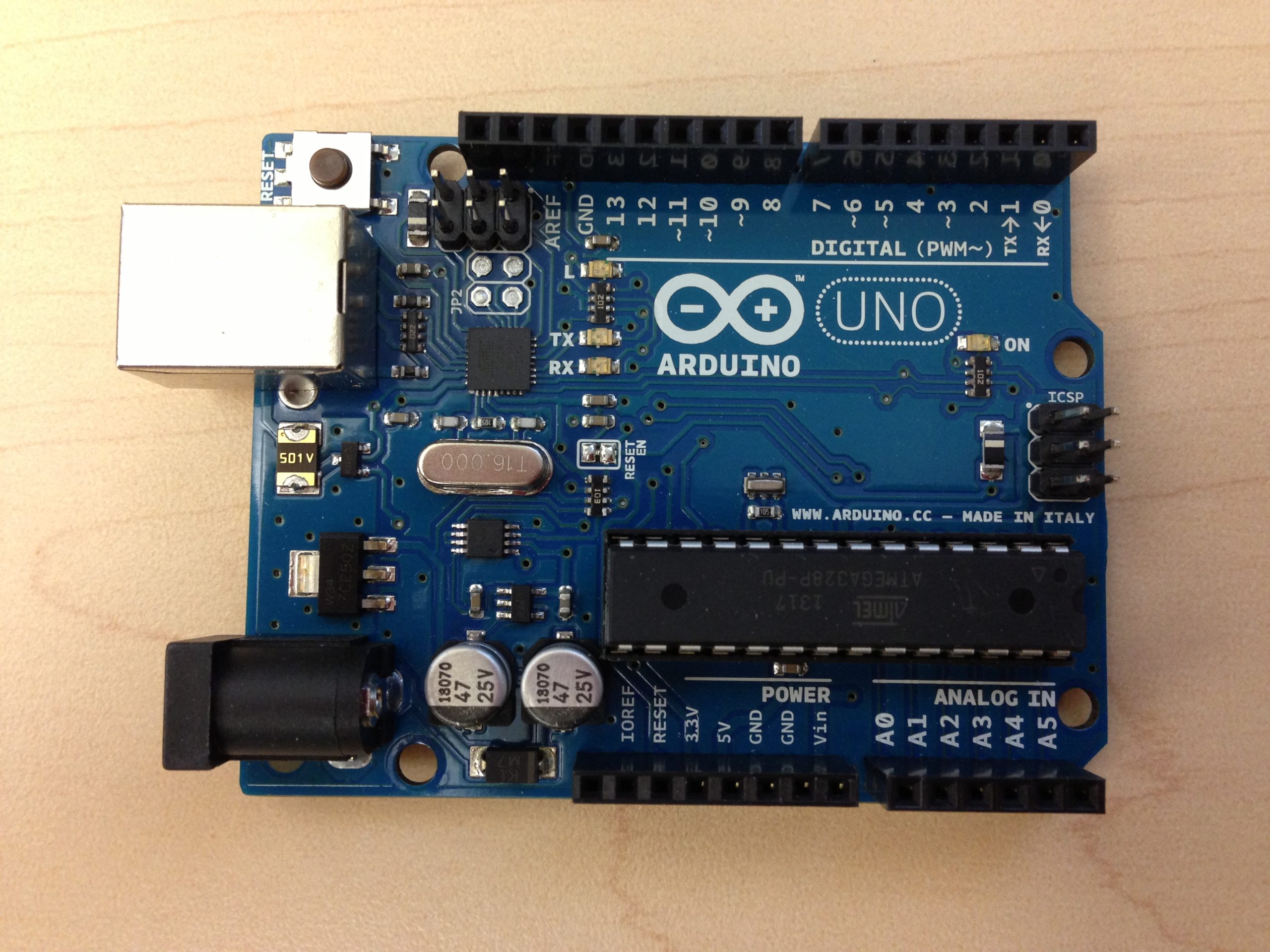
در جلسهٔ 3 دورهٔ آموزش آردوینو به سراغ «تغذیه و ایمنی اتصالهای آردوینو» میرویم. هدف این است که مفهوم را از مشاهدهٔ واقعی جدا نکنیم: مسیر USB، ورودی تغذیه، زمین مشترک، ولتاژ منطقی و محدودیت جریان پایه. این مسیر برای کسی طراحی شده که میخواهد با برد آردوینو یک پروژه قابل توضیح و قابل آزمایش بسازد، نه اینکه فقط نام رجیسترها را حفظ کند. هر بار نسخه دقیق قطعه و ابزار خود را ثبت کنید؛ نمونهٔ Arduino Uno R3 در مواردی به دیتاشیت خودش نیاز دارد.
هدف یادگیری و پیشنیاز
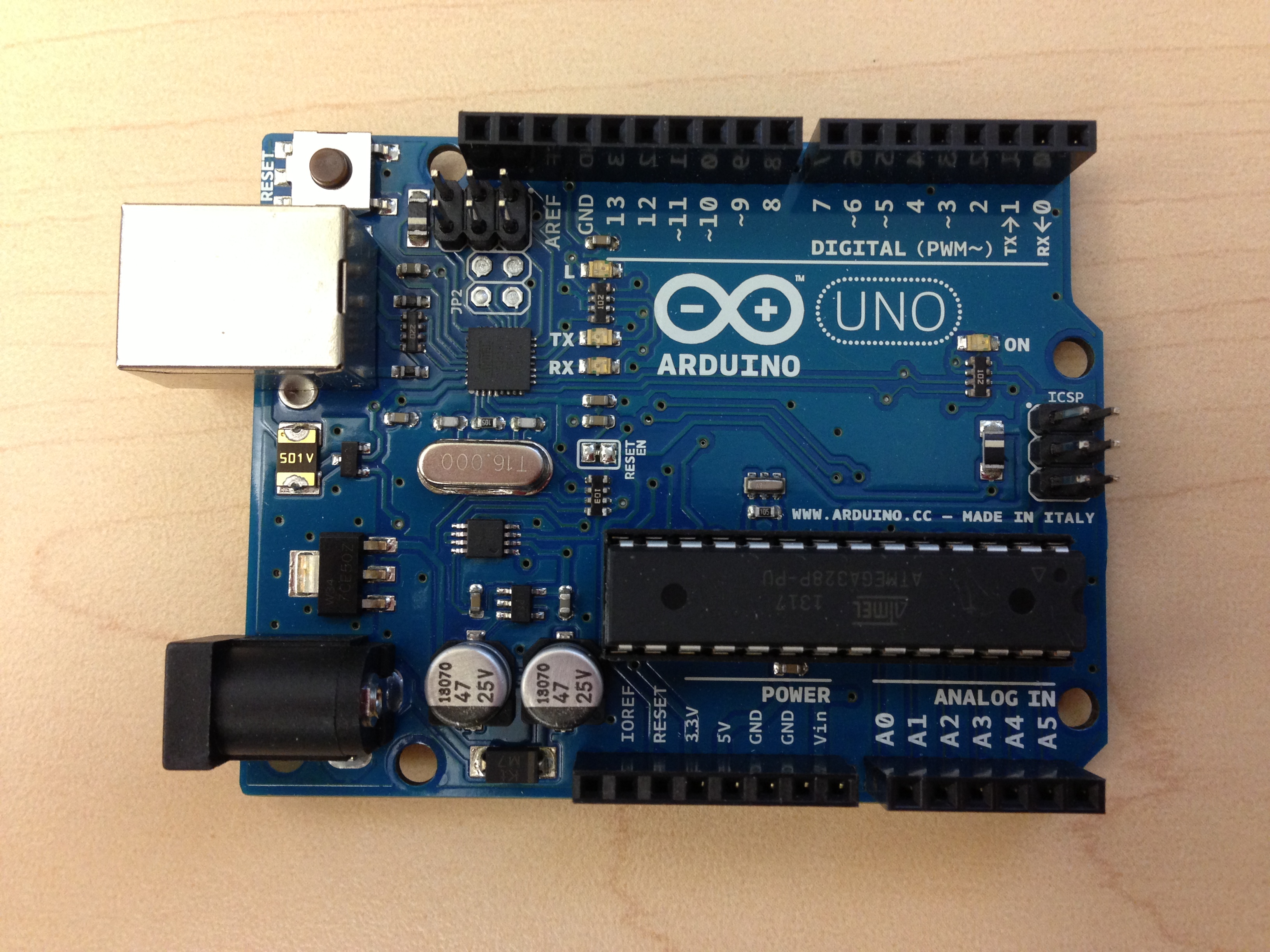
پس از این جلسه باید بتوانید مسیر USB، ورودی تغذیه، زمین مشترک، ولتاژ منطقی و محدودیت جریان پایه را با زبان خود توضیح دهید، یک آزمون کوچک طراحی کنید و نتیجه را با انتظار مقایسه کنید. پیشنیاز شما شناخت پایههای تغذیه، روش خاموشکردن امن منبع و توانایی خواندن نقشه پایهها از دیتاشیت است. اگر یکی از این موارد را هنوز انجام ندادهاید، ابتدا جلسههای قبل را مرور کنید. نام برد، نسخه برد و نوع ابزار را کنار یادداشت آزمایش بنویسید؛ این سه داده در عیبیابی بعدی بسیار کمک میکنند.
وسایل و آمادهسازی
برد Arduino Uno R3، کابل USB، منبع تغذیه سازگار، بردبورد، مولتیمتر و قطعه مرتبط با «تغذیه و ایمنی اتصالهای آردوینو» را آماده کنید. پیش از هر جابهجایی سیم، تغذیه را قطع کنید. جهت قرارگیری برد، پایههای تغذیه، زمین و ورودیهای مورد استفاده را بر اساس دیتاشیت همان قطعه بررسی کنید. عکسهای این مقاله برای شناخت ظاهریاند و نقشه اتصال نیستند.
اصل فنی به زبان ساده
مسیر USB، ورودی تغذیه، زمین مشترک، ولتاژ منطقی و محدودیت جریان پایه. در یک میکروکنترلر، نتیجهٔ نرمافزار به تنظیم سختافزار وابسته است. اگر برد یا فرکانس انتخابی در محیط توسعه با سختافزار فرق داشته باشد، زمان و ارتباطها میتوانند خطا پیدا کنند. اگر پایهای همزمان برای چند وظیفه استفاده شود، باید اولویت آنها را مشخص کرد. محدودهٔ ولتاژ و جریان را از جدول الکتریکی دیتاشیت بخوانید و هیچ خروجی را جای منبع تغذیه بار پرمصرف به کار نبرید. یک فرض را در هر مرحله تغییر دهید تا علت هر نتیجه معلوم بماند.
اجرای آزمایش مرحله به مرحله
- سؤال آزمون را بنویسید: «قبل از اتصال ماژول، ولتاژ خروجی منبع و سازگاری آن با برد را بررسی کنید».
- قطعات و اتصالات را با منبع خاموش و با راهنمای همان برد آماده کنید.
- ولتاژ تغذیه و زمین مشترک را پیش از پروگرام اندازه بگیرید.
- اسکچ یا تنظیم لازم را تنها برای همین بخش اجرا کنید و ورودی را تغییر دهید.
- نتیجه را در جدول «ورودی، انتظار، مشاهده، توضیح» ثبت کنید.
قبل از اتصال ماژول، ولتاژ خروجی منبع و سازگاری آن با برد را بررسی کنید. بار اول از یک وضعیت ساده و بدون قطعات اضافی شروع کنید. بار دوم مقدار ورودی یا شرط آزمایش را تغییر دهید تا تفاوت نتیجه را ببینید. بار سوم همان آزمایش را بعد از قطع و وصل تغذیه تکرار کنید؛ پایداری رفتار از یک مشاهده تصادفی ارزشمندتر است. هنگام تغییر تنظیمات برنامه، نام فایل و تاریخ آزمایش را ثبت کنید تا نسخههای مختلف با هم اشتباه نشوند.
چه نتیجهای درست است؟
برد بدون داغ شدن یا ریست مکرر روشن میشود. انتظار خود را پیش از اجرای آزمایش بنویسید و بعد داده واقعی را کنار آن قرار دهید. اگر مشاهده و انتظار تفاوت دارند، ابتدا دستگاه اندازهگیری و تغذیه را بررسی کنید، سپس سراغ برنامه بروید. صرف روشن شدن LED یا نمایش یک عدد نشانه صحت کامل سیستم نیست؛ برای هر ورودی دستکم دو حالت متفاوت را امتحان کنید و مقدارهای مرزی را نیز در نظر بگیرید.
خطاهای رایج و روش پیدا کردن علت
اتصال بار پرمصرف به پایه یا ترکیب منابع ناسازگار میتواند آسیبزا باشد. برای عیبیابی، اول وجود و مقدار تغذیه را در محل برد بسنجید، بعد زمین، وضعیت کابل و انتخاب برد را بررسی کنید. پس از آن اتصالات رابط و نام پایهها را با راهنمای رسمی برد تطبیق دهید. اگر پیام خطای ابزار دارید، متن دقیق پیام و تنظیمات پروژه را نگه دارید. تغییر همزمان چند سیم یا چند سطر برنامه باعث میشود نفهمید کدام تغییر مشکل را حل کرده است.
تمرین تکمیلی و معیار ارزیابی
تمرین این جلسه آن است که آزمایش «تغذیه و ایمنی اتصالهای آردوینو» را یک بار با شرایط اولیه و یک بار با یک تغییر کنترلشده اجرا کنید. در گزارش کوتاه خود هدف، قطعات، نسخه برد، پیشبینی، نتیجه و علت تفاوت احتمالی را بنویسید. معیار موفقیت فقط گرفتن خروجی نیست: باید بتوانید توضیح دهید چرا نتیجه به دست آمد، کدام بخش آن را اندازه گرفتید و برای تکرار آزمون چه تنظیماتی لازم است. اگر به نتیجه نرسیدید، گزارش خطا هنوز یک خروجی آموزشی مفید است.
نکته طراحی برای پروژه واقعی
در محصول واقعی، «تغذیه و ایمنی اتصالهای آردوینو» باید با دیگر بخشها هماهنگ شود. مصرف حافظه، زمان پاسخ، خطای اندازهگیری، نویز و رفتار هنگام روشن شدن دوباره را جدا بررسی کنید. پایههایی که نقش جایگزین دارند را روی نقشه پروژه علامت بزنید تا هنگام افزودن نمایشگر یا ارتباط سریال تداخل ایجاد نشود. قبل از مونتاژ دائمی، یک آزمایش کوچک با همان نوع تغذیه و همان قطعات نهایی انجام دهید. عکس نمایشی قطعات جایگزین نقشه و دیتاشیت نیست.
پرسشهای کوتاه
آیا همین مراحل برای همه نسخهها یکسان است؟ خیر؛ نام دقیق برد، بستهبندی و دیتاشیت را ملاک بگیرید. آیا بدون ابزار اندازهگیری میتوان نتیجه را تأیید کرد؟ برای بعضی رفتارها مشاهده اولیه ممکن است، اما برای ولتاژ، زمانبندی و خطاهای متناوب اندازهگیری لازم است. اگر آزمایش کار نکرد از کجا شروع کنم؟ از تغذیه و زمین و ریست شروع کنید و تنها بعد از تأیید آنها سراغ تنظیمات کلاک و نرمافزار بروید.
جمعبندی و ادامه مسیر
در این درس، «تغذیه و ایمنی اتصالهای آردوینو» را به یک پرسش قابل آزمون تبدیل کردیم و معیار مشاهده را مشخص کردیم. نتیجهٔ خود را با یک عکس از چیدمان قطعات، فایل کد یا تنظیمات و جدول اندازهگیری نگه دارید. جلسه بعد بر همین نتیجه تکیه میکند؛ اگر خروجی هنوز پایدار نیست، قبل از رفتن به بخش بعدی علت را پیدا کنید. پیوندهای دوره: جلسه قبل جلسه بعد.
منبع فنی: نمونههای رسمی Arduino. مشخصات نسخهٔ برد را با راهنمای همان مدل تطبیق دهید.
ثبت دقیق آزمایش تغذیه و ایمنی اتصالهای آردوینو
برای اینکه شخص دیگری بتواند کارتان را تکرار کند، فقط نوشتن «کار کرد» کافی نیست. نام برد، درگاه انتخابشده، نسخه محیط توسعه، ولتاژ اندازهگیریشده، نسخه برنامه و شرایط ورودی را ثبت کنید. سپس خروجی مشاهدهشده را با واحد یا وضعیت منطقی بنویسید. اگر چند بار آزمون میکنید، نتیجه هر بار را جدا بگذارید. تفاوت بین آزمونها ممکن است از تماس بردبورد، افت تغذیه یا تغییر تنظیمات باشد. گزارش دقیق به شما کمک میکند هنگام افزودن بخش بعدی، نقطهٔ سالم قبلی را بشناسید.
آزمون مرزی و بازبینی
بعد از آزمون اصلی، حالت حداقل و حداکثر ورودی مجاز را از منظر منطقی بررسی کنید؛ از حدود الکتریکی دیتاشیت فراتر نروید. سیستم را یک بار بدون ورودی اختیاری و یک بار با ورودی معتبر راهاندازی کنید. در هر دو حالت، خروجی باید تعریفشده باشد. اگر مقدار ناپایدار میبینید، قبل از افزودن تأخیر نرمافزاری، کیفیت اتصال و منبع تغذیه را بسنجید. برای «تغذیه و ایمنی اتصالهای آردوینو» این روش باعث میشود یک نتیجه اتفاقی را با عملکرد قابل اعتماد اشتباه نگیرید.
ارتباط این جلسه با کل دوره
کار روی مسیر USB، ورودی تغذیه، زمین مشترک، ولتاژ منطقی و محدودیت جریان پایه مستقل از بقیه مدار نیست. هر تصمیم درباره پایهها، کلاک و زمان پاسخ روی ارتباط با نمایشگر، حسگر و حافظه اثر میگذارد. هنگام توسعه، یک جدول تخصیص پایه تهیه کنید و کنار هر پایه وظیفه، جهت و وضعیت شروع را بنویسید. اگر یک پایه بعداً برای قابلیت دیگری لازم شد، پیش از جابهجایی سختافزار، کاربرد آن را در همه بخشهای برنامه جستوجو کنید. این عادت از خطاهای دشوار در پروژه نهایی جلوگیری میکند.
چکلیست پایان جلسه
آیا نسخه برد مشخص است؟ آیا ولتاژ در محدوده مجاز اندازهگیری شده؟ آیا قطعه جانبی با سطح سیگنال سازگار است؟ آیا انتظار قبل از مشاهده ثبت شده؟ آیا دستکم دو حالت ورودی آزموده شده؟ آیا نتیجه و خطاها قابل تکرارند؟ اگر پاسخی نامشخص است، همان مورد را به تمرین بعدی تبدیل کنید. با این روش هر جلسه یک خروجی مستند به پروژه اضافه میکند و محتوای آموزش از یک توضیح صرف به راهنمای آزمایش تبدیل میشود.
جلسه 2: نصب Arduino IDE و ساخت اولین اسکچ
در جلسهٔ 2 دورهٔ آموزش آردوینو به سراغ «نصب Arduino IDE و ساخت اولین اسکچ» میرویم. هدف این است که مفهوم را از مشاهدهٔ واقعی جدا نکنیم: محیط Arduino IDE، انتخاب Board و Port، تابعهای setup و loop و پیامهای کامپایل. این مسیر برای کسی طراحی شده که میخواهد با برد آردوینو یک پروژه قابل توضیح و قابل آزمایش بسازد، نه اینکه فقط نام رجیسترها را حفظ کند. هر بار نسخه دقیق قطعه و ابزار خود را ثبت کنید؛ نمونهٔ Arduino Uno R3 در مواردی به دیتاشیت خودش نیاز دارد.
هدف یادگیری و پیشنیاز
پس از این جلسه باید بتوانید محیط Arduino IDE، انتخاب Board و Port، تابعهای setup و loop و پیامهای کامپایل را با زبان خود توضیح دهید، یک آزمون کوچک طراحی کنید و نتیجه را با انتظار مقایسه کنید. پیشنیاز شما شناخت پایههای تغذیه، روش خاموشکردن امن منبع و توانایی خواندن نقشه پایهها از دیتاشیت است. اگر یکی از این موارد را هنوز انجام ندادهاید، ابتدا جلسههای قبل را مرور کنید. نام برد، نسخه برد و نوع ابزار را کنار یادداشت آزمایش بنویسید؛ این سه داده در عیبیابی بعدی بسیار کمک میکنند.
وسایل و آمادهسازی
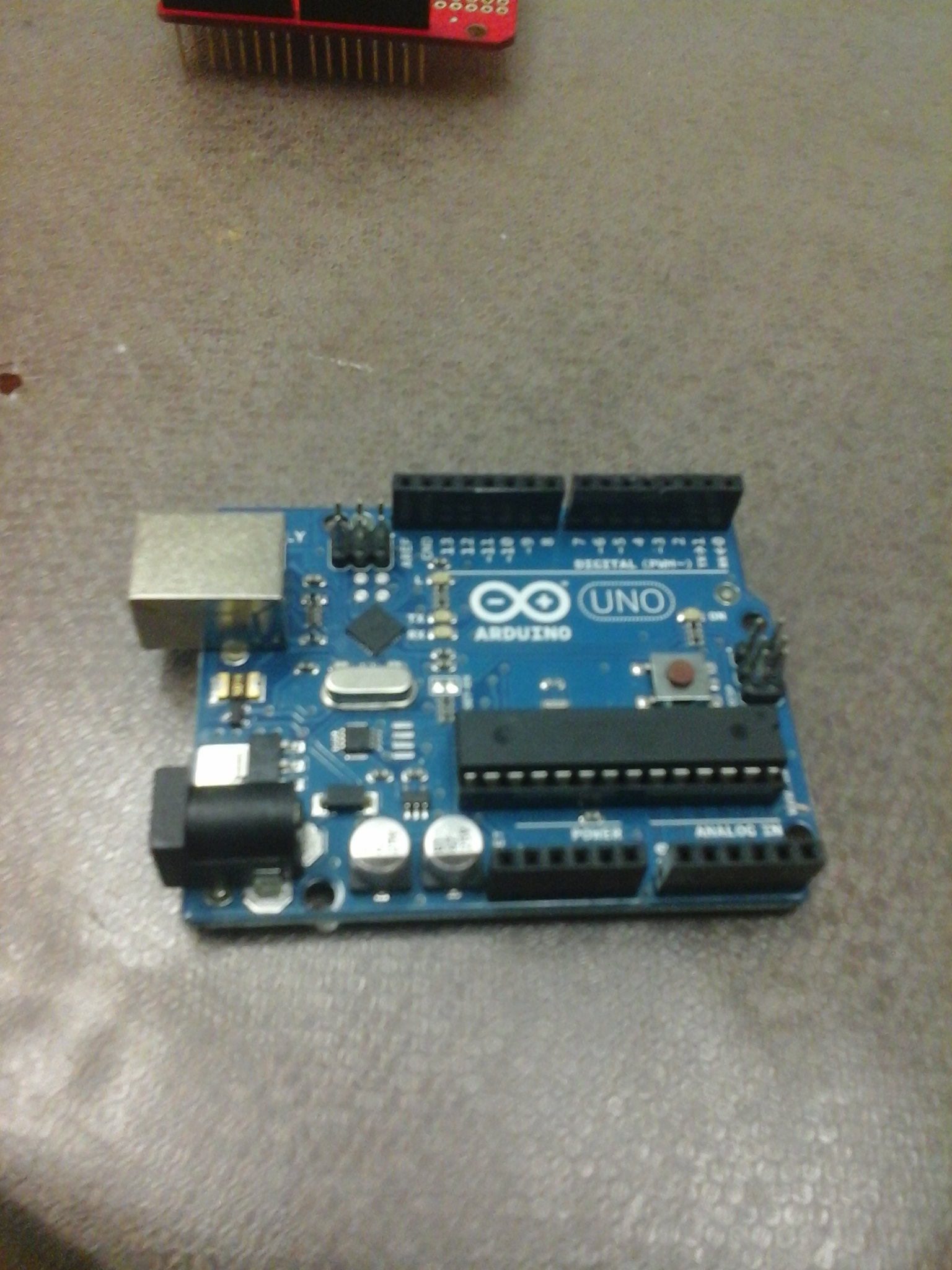
برد Arduino Uno R3، کابل USB، منبع تغذیه سازگار، بردبورد، مولتیمتر و قطعه مرتبط با «نصب Arduino IDE و ساخت اولین اسکچ» را آماده کنید. پیش از هر جابهجایی سیم، تغذیه را قطع کنید. جهت قرارگیری برد، پایههای تغذیه، زمین و ورودیهای مورد استفاده را بر اساس دیتاشیت همان قطعه بررسی کنید. عکسهای این مقاله برای شناخت ظاهریاند و نقشه اتصال نیستند.
اصل فنی به زبان ساده
محیط Arduino IDE، انتخاب Board و Port، تابعهای setup و loop و پیامهای کامپایل. در یک میکروکنترلر، نتیجهٔ نرمافزار به تنظیم سختافزار وابسته است. اگر برد یا فرکانس انتخابی در محیط توسعه با سختافزار فرق داشته باشد، زمان و ارتباطها میتوانند خطا پیدا کنند. اگر پایهای همزمان برای چند وظیفه استفاده شود، باید اولویت آنها را مشخص کرد. محدودهٔ ولتاژ و جریان را از جدول الکتریکی دیتاشیت بخوانید و هیچ خروجی را جای منبع تغذیه بار پرمصرف به کار نبرید. یک فرض را در هر مرحله تغییر دهید تا علت هر نتیجه معلوم بماند.
اجرای آزمایش مرحله به مرحله
- سؤال آزمون را بنویسید: «یک اسکچ ساده را Verify کنید و نام برد و درگاه انتخابی را ثبت کنید».
- قطعات و اتصالات را با منبع خاموش و با راهنمای همان برد آماده کنید.
- ولتاژ تغذیه و زمین مشترک را پیش از پروگرام اندازه بگیرید.
- اسکچ یا تنظیم لازم را تنها برای همین بخش اجرا کنید و ورودی را تغییر دهید.
- نتیجه را در جدول «ورودی، انتظار، مشاهده، توضیح» ثبت کنید.
یک اسکچ ساده را Verify کنید و نام برد و درگاه انتخابی را ثبت کنید. بار اول از یک وضعیت ساده و بدون قطعات اضافی شروع کنید. بار دوم مقدار ورودی یا شرط آزمایش را تغییر دهید تا تفاوت نتیجه را ببینید. بار سوم همان آزمایش را بعد از قطع و وصل تغذیه تکرار کنید؛ پایداری رفتار از یک مشاهده تصادفی ارزشمندتر است. هنگام تغییر تنظیمات برنامه، نام فایل و تاریخ آزمایش را ثبت کنید تا نسخههای مختلف با هم اشتباه نشوند.
چه نتیجهای درست است؟
کامپایل موفق با آپلود موفق متفاوت است. انتظار خود را پیش از اجرای آزمایش بنویسید و بعد داده واقعی را کنار آن قرار دهید. اگر مشاهده و انتظار تفاوت دارند، ابتدا دستگاه اندازهگیری و تغذیه را بررسی کنید، سپس سراغ برنامه بروید. صرف روشن شدن LED یا نمایش یک عدد نشانه صحت کامل سیستم نیست؛ برای هر ورودی دستکم دو حالت متفاوت را امتحان کنید و مقدارهای مرزی را نیز در نظر بگیرید.
خطاهای رایج و روش پیدا کردن علت
انتخاب پورت یا مدل برد اشتباه از خطاهای رایج شروع کار است. برای عیبیابی، اول وجود و مقدار تغذیه را در محل برد بسنجید، بعد زمین، وضعیت کابل و انتخاب برد را بررسی کنید. پس از آن اتصالات رابط و نام پایهها را با راهنمای رسمی برد تطبیق دهید. اگر پیام خطای ابزار دارید، متن دقیق پیام و تنظیمات پروژه را نگه دارید. تغییر همزمان چند سیم یا چند سطر برنامه باعث میشود نفهمید کدام تغییر مشکل را حل کرده است.
تمرین تکمیلی و معیار ارزیابی
تمرین این جلسه آن است که آزمایش «نصب Arduino IDE و ساخت اولین اسکچ» را یک بار با شرایط اولیه و یک بار با یک تغییر کنترلشده اجرا کنید. در گزارش کوتاه خود هدف، قطعات، نسخه برد، پیشبینی، نتیجه و علت تفاوت احتمالی را بنویسید. معیار موفقیت فقط گرفتن خروجی نیست: باید بتوانید توضیح دهید چرا نتیجه به دست آمد، کدام بخش آن را اندازه گرفتید و برای تکرار آزمون چه تنظیماتی لازم است. اگر به نتیجه نرسیدید، گزارش خطا هنوز یک خروجی آموزشی مفید است.
نکته طراحی برای پروژه واقعی
در محصول واقعی، «نصب Arduino IDE و ساخت اولین اسکچ» باید با دیگر بخشها هماهنگ شود. مصرف حافظه، زمان پاسخ، خطای اندازهگیری، نویز و رفتار هنگام روشن شدن دوباره را جدا بررسی کنید. پایههایی که نقش جایگزین دارند را روی نقشه پروژه علامت بزنید تا هنگام افزودن نمایشگر یا ارتباط سریال تداخل ایجاد نشود. قبل از مونتاژ دائمی، یک آزمایش کوچک با همان نوع تغذیه و همان قطعات نهایی انجام دهید. عکس نمایشی قطعات جایگزین نقشه و دیتاشیت نیست.
پرسشهای کوتاه
آیا همین مراحل برای همه نسخهها یکسان است؟ خیر؛ نام دقیق برد، بستهبندی و دیتاشیت را ملاک بگیرید. آیا بدون ابزار اندازهگیری میتوان نتیجه را تأیید کرد؟ برای بعضی رفتارها مشاهده اولیه ممکن است، اما برای ولتاژ، زمانبندی و خطاهای متناوب اندازهگیری لازم است. اگر آزمایش کار نکرد از کجا شروع کنم؟ از تغذیه و زمین و ریست شروع کنید و تنها بعد از تأیید آنها سراغ تنظیمات کلاک و نرمافزار بروید.
جمعبندی و ادامه مسیر
در این درس، «نصب Arduino IDE و ساخت اولین اسکچ» را به یک پرسش قابل آزمون تبدیل کردیم و معیار مشاهده را مشخص کردیم. نتیجهٔ خود را با یک عکس از چیدمان قطعات، فایل کد یا تنظیمات و جدول اندازهگیری نگه دارید. جلسه بعد بر همین نتیجه تکیه میکند؛ اگر خروجی هنوز پایدار نیست، قبل از رفتن به بخش بعدی علت را پیدا کنید. پیوندهای دوره: جلسه قبل جلسه بعد.
منبع فنی: نمونههای رسمی Arduino. مشخصات نسخهٔ برد را با راهنمای همان مدل تطبیق دهید.
ثبت دقیق آزمایش نصب Arduino IDE و ساخت اولین اسکچ
برای اینکه شخص دیگری بتواند کارتان را تکرار کند، فقط نوشتن «کار کرد» کافی نیست. نام برد، درگاه انتخابشده، نسخه محیط توسعه، ولتاژ اندازهگیریشده، نسخه برنامه و شرایط ورودی را ثبت کنید. سپس خروجی مشاهدهشده را با واحد یا وضعیت منطقی بنویسید. اگر چند بار آزمون میکنید، نتیجه هر بار را جدا بگذارید. تفاوت بین آزمونها ممکن است از تماس بردبورد، افت تغذیه یا تغییر تنظیمات باشد. گزارش دقیق به شما کمک میکند هنگام افزودن بخش بعدی، نقطهٔ سالم قبلی را بشناسید.
آزمون مرزی و بازبینی
بعد از آزمون اصلی، حالت حداقل و حداکثر ورودی مجاز را از منظر منطقی بررسی کنید؛ از حدود الکتریکی دیتاشیت فراتر نروید. سیستم را یک بار بدون ورودی اختیاری و یک بار با ورودی معتبر راهاندازی کنید. در هر دو حالت، خروجی باید تعریفشده باشد. اگر مقدار ناپایدار میبینید، قبل از افزودن تأخیر نرمافزاری، کیفیت اتصال و منبع تغذیه را بسنجید. برای «نصب Arduino IDE و ساخت اولین اسکچ» این روش باعث میشود یک نتیجه اتفاقی را با عملکرد قابل اعتماد اشتباه نگیرید.
ارتباط این جلسه با کل دوره
کار روی محیط Arduino IDE، انتخاب Board و Port، تابعهای setup و loop و پیامهای کامپایل مستقل از بقیه مدار نیست. هر تصمیم درباره پایهها، کلاک و زمان پاسخ روی ارتباط با نمایشگر، حسگر و حافظه اثر میگذارد. هنگام توسعه، یک جدول تخصیص پایه تهیه کنید و کنار هر پایه وظیفه، جهت و وضعیت شروع را بنویسید. اگر یک پایه بعداً برای قابلیت دیگری لازم شد، پیش از جابهجایی سختافزار، کاربرد آن را در همه بخشهای برنامه جستوجو کنید. این عادت از خطاهای دشوار در پروژه نهایی جلوگیری میکند.
چکلیست پایان جلسه
آیا نسخه برد مشخص است؟ آیا ولتاژ در محدوده مجاز اندازهگیری شده؟ آیا قطعه جانبی با سطح سیگنال سازگار است؟ آیا انتظار قبل از مشاهده ثبت شده؟ آیا دستکم دو حالت ورودی آزموده شده؟ آیا نتیجه و خطاها قابل تکرارند؟ اگر پاسخی نامشخص است، همان مورد را به تمرین بعدی تبدیل کنید. با این روش هر جلسه یک خروجی مستند به پروژه اضافه میکند و محتوای آموزش از یک توضیح صرف به راهنمای آزمایش تبدیل میشود.